用于从iTunes或其他应用程序创建的iOS备份中恢复iPhone数据并提取联系人、消息、日历、录音和照片的工具。
从iOS备份恢复iPhone数据






iBackup Viewer 是一款用于浏览 iPhone 备份数据库的工具。它能从 iTunes 或其他应用程序创建的本地备份(甚至是加密备份)中恢复 iPhone 数据和文件系统,并将个人联系人保存到 Mac 通讯录,将通话记录和 iMessage 导出为格式良好的文本文件。快速查看并保存 iPhone 应用的数据。虽然免费版可以满足大多数用户的需求,但专业版将提供更多实用的高级功能,例如将 iMessage 保存为 PDF 且无水印。 获取专业版许可证 以解除限制。
下载最新版本的 iBackup Viewer for Mac。找到安装文件 "iBackupViewer.dmg",双击该文件以打开并挂载安装程序,然后将 "iBackup Viewer.app" 图标拖拽到 "应用程序" 文件夹中完成安装。
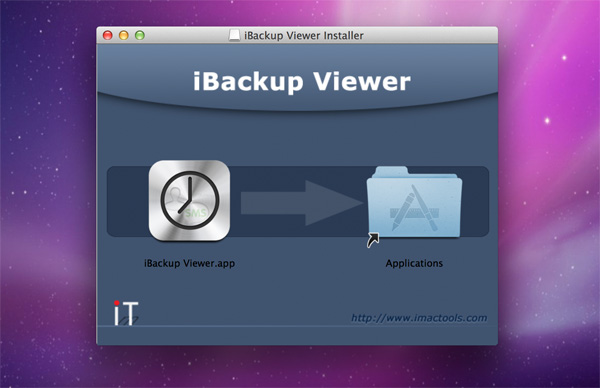
如果您运行的是 Windows 系统,请下载文件名为 "iBackupViewerSetup.exe" 的安装程序。按照安装步骤在您的系统上安装 iBackup Viewer。
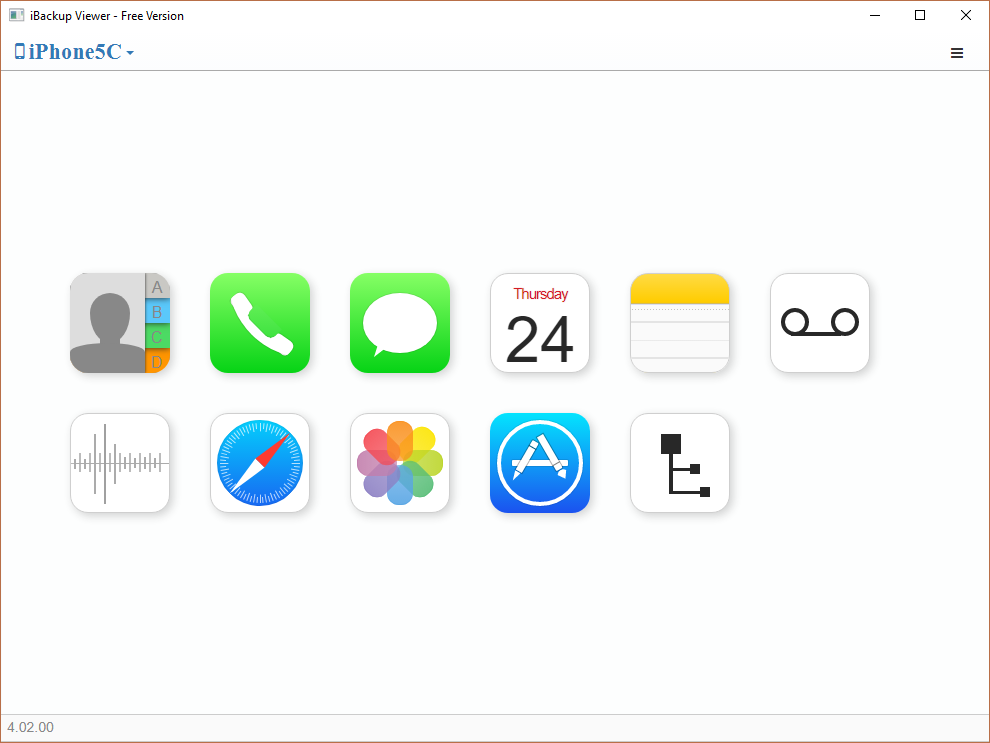
成功安装 iBackup Viewer 后,从"应用程序"或启动台运行它。如果本地计算机上存在任何备份,iBackup Viewer 将自动加载并显示包括联系人、信息、日历、通话记录、语音录音和照片等在内的数据。您可以从"偏好设置"中更改备份位置到不同的目录。
如果 iBackup Viewer 成功加载了任何备份,它将列出每个备份的摘要信息,包括 iOS 版本和设备名称。
.png?centered)
每个 iOS 备份显示为一个缩略图,缩略图包含以下基本信息:
点击任意备份缩略图将引导您进入该备份的内容。通常,iBackup Viewer 会为每个备份加载默认项目:联系人、通话记录、iMessage、日历、备忘录、语音邮件、录音、Safari 访问历史记录和书签、照片、应用以及原始文件。
如果备份中包含其他受支持的即时通讯应用(如 WhatsApp 或微信),iBackup Viewer 也会加载它们。
iBackup Viewer 可以将单个联系人或群组导出为 vCard 文件,然后您可以将保存的 vCard 文件导入到 Mac 通讯录或 Google 联系人中。按照此 教程 来保存联系人。
从左侧边栏导航到"通话记录"项目。所有通话将显示在右侧的列表表格中。来电和去电由不同的图标标记,便于清晰查看。 iBackup Viewer 将手机通话记录保存为不同的文件格式:
iMessage 和短信是用户最常要求的功能。iBackup Viewer 可以提取带有附件照片和视频的 iMessage,并能以与 iPhone 相似的样式显示消息对话,从而轻松检查和回顾与朋友的聊天记录。
iBackup Viewer 提供了最简单的方法,将消息对话保存为多种格式:
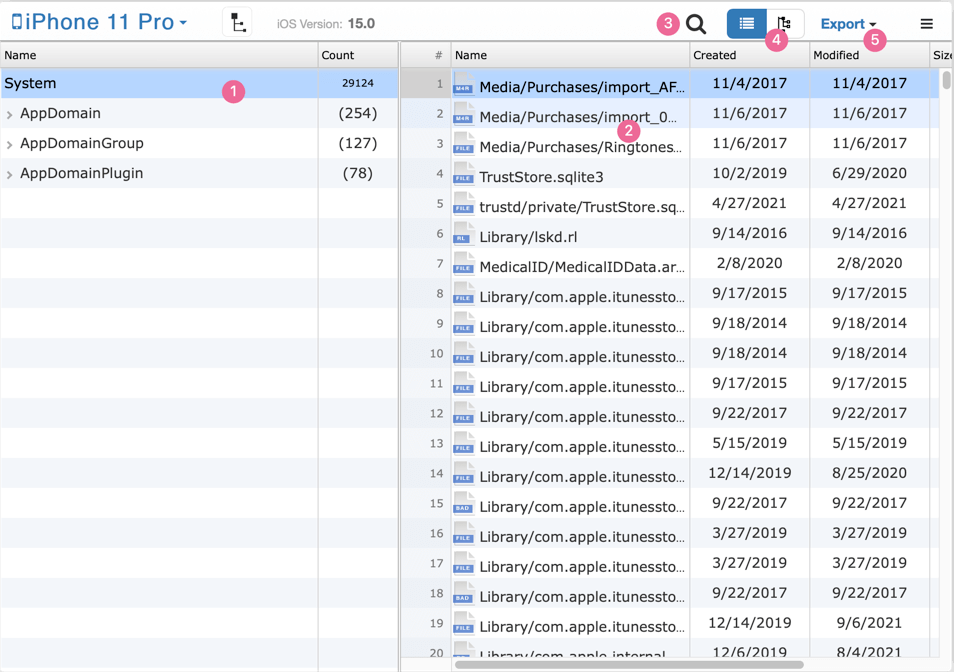

点击"搜索"图标并输入关键词以筛选文件列表中的文件,例如输入 "media/dcim/" 将列出所有照片。
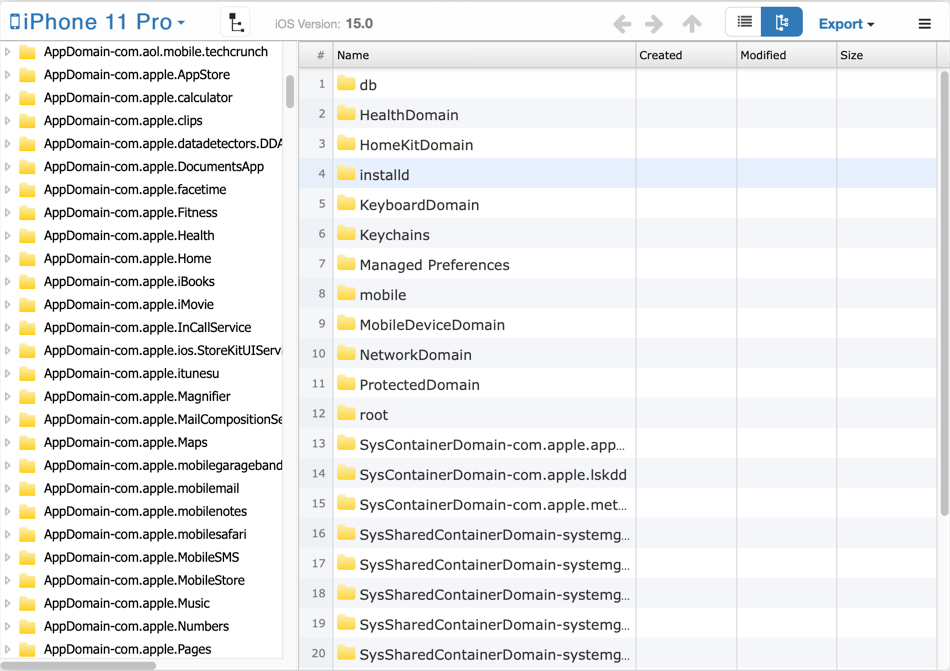
以树状结构显示文件夹。
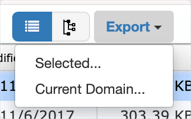 * Selected,将选定的文件保存到计算机
* Current Domain...,将当前域的所有文件夹和文件保存到计算机。
* Selected,将选定的文件保存到计算机
* Current Domain...,将当前域的所有文件夹和文件保存到计算机。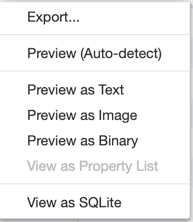
当备份包含 WhatsApp 时,左侧导航面板中会显示 WhatsApp 图标,选择"WhatsApp"图标以加载和解析 WhatsApp 消息。iBackup Viewer 处理 WhatsApp 消息的方式与 iOS 原生信息应用相同。当然,您也可以将 WhatsApp 消息保存为文本文件、CSV 文件和 PDF 文件。
仅当 iBackup Viewer 在备份中找到任何自定义铃声时,铃声图标才会出现。然后您可以将铃声保存到计算机,并使用 iCopyAssistant 添加到您的 iPhone。
iPod、iPhone、iPad、iTunes和Mac是苹果公司(Apple, Inc.)的注册商标。IMT Studio与苹果公司及其产品之间没有商业关联。音乐的复制行为应遵守相关规定。