iPhoneデータを回復し、iTunesや他のアプリケーションで作成されたiOSバックアップから連絡先、メッセージ、カレンダー、録音、写真を抽出するツール。
iOSバックアップからiPhoneデータを復元する






iBackup Viewerは、iPhoneのバックアップデータベースを閲覧するためのツールです。iTunesや他のアプリケーションで作成されたローカルバックアップ(暗号化されたバックアップも含む)から、iPhoneのデータとファイルシステムを復元します。また、個人の連絡先をMacのアドレス帳に保存したり、通話履歴やiMessagesを整形されたテキストファイルにエクスポートできます。iPhoneアプリのデータを素早く表示・保存できます。無料版でもほとんどのユーザーのニーズを満たせますが、プロ版ではより便利な高度な機能が提供されます。例えば、試用版マークなしでiMessagesをPDFに保存できます。制限を解除するにはプロライセンスを取得してください。
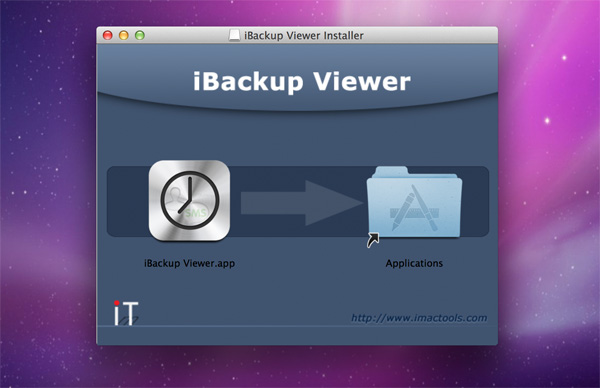
Mac用の最新バージョンのiBackup Viewerをダウンロードします。インストーラーファイル「iBackupViewer.dmg」を見つけ、ファイルをダブルクリックして開き、インストーラーをマウントします。その後、「iBackup Viewer.app」アイコンを「アプリケーション」フォルダにドラッグしてインストールを完了させます。
Windowsをお使いの場合は、ファイル名「iBackupViewerSetup.exe」のインストーラーをダウンロードします。インストール手順に従って、お使いのシステムにiBackup Viewerをインストールしてください。
iBackup Viewerのインストールが成功したら、「アプリケーション」またはLaunchpadから起動します。ローカルコンピューターにバックアップが存在する場合、iBackup Viewerは自動的に連絡先、メッセージ、カレンダー、通話履歴、音声録音、写真などのデータを読み込み、表示します。バックアップの場所は「環境設定」から別のディレクトリに変更できます。
iBackup Viewerがバックアップを正常に読み込むと、各バックアップをiOSバージョンやデバイス名などの概要情報とともに一覧表示します。
.png?centered)
各iOSバックアップはサムネイルとして表示され、サムネイルには基本的な情報が含まれます:
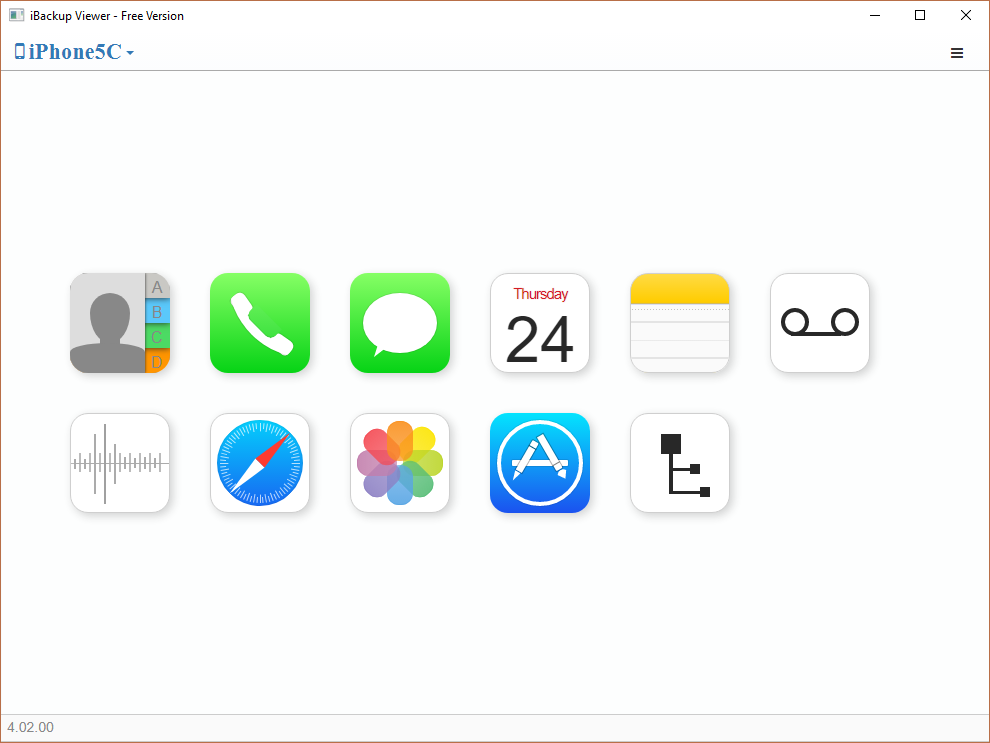
任意のバックアップサムネイルをクリックすると、そのバックアップの内容に移動します。通常、iBackup Viewerは各バックアップに対してデフォルトの項目(連絡先、通話履歴、iMessage、カレンダー、メモ、ボイスメール、録音、Safariの訪問履歴とブックマーク、写真、アプリ、生ファイル)を読み込みます。
iBackup Viewerは、バックアップ内で利用可能な場合、WhatsAppやWeChatなどの他のサポートされているインスタントメッセージアプリケーションも読み込みます。
iBackup Viewerは、単一の連絡先またはグループをvCardファイルにエクスポートできます。保存したvCardファイルをMacの連絡先やGoogle連絡先にインポートできます。連絡先を保存するには、チュートリアル に従ってください。
左側のサイドバーから「通話履歴」項目に移動します。すべての通話は右側のリストテーブルに表示されます。着信と発信は異なるアイコンでマークされているため、簡単に確認できます。 iBackup Viewerは通話履歴を異なるファイル形式で保存できます:
iMessagesとSMSメッセージは、ユーザーから最も頻繁にリクエストされる機能です。iBackup Viewerは添付写真やビデオ付きのiMessagesを抽出でき、iPhoneと同様のスタイルでメッセージの会話を表示します。これにより、友達とのチャットを簡単に確認・閲覧できます。
iBackup Viewerは、会話を様々な形式で保存する最も簡単な方法を提供します:
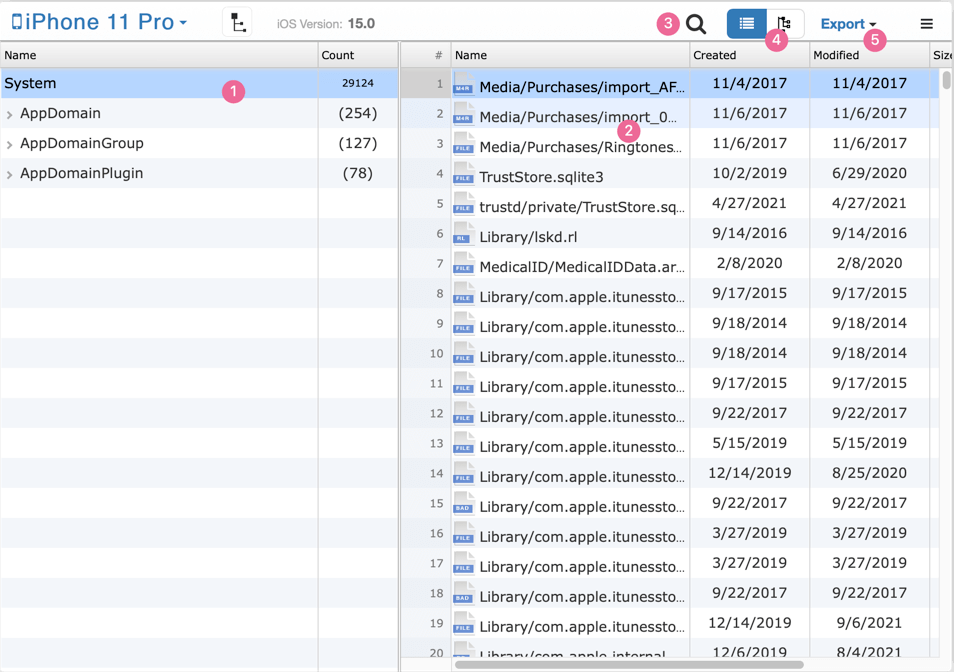

「検索」アイコンをクリックし、キーワードを入力してファイルリスト内のファイルをフィルタリングします。例えば「media/dcim/」と入力すると、すべての写真が一覧表示されます。
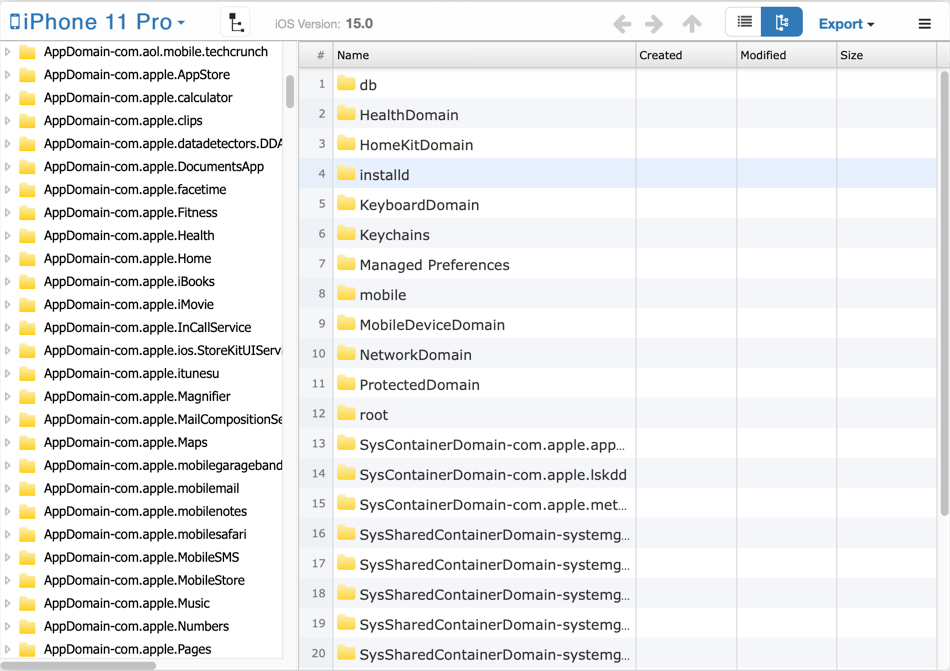
フォルダをツリー構造で表示します。
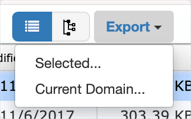 * Selected, 選択したファイルをコンピューターに保存
* Current Domain..., 現在のドメインのすべてのフォルダとファイルをコンピューターに保存。
* Selected, 選択したファイルをコンピューターに保存
* Current Domain..., 現在のドメインのすべてのフォルダとファイルをコンピューターに保存。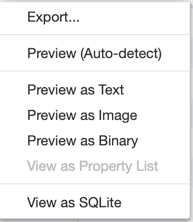
バックアップにWhatsAppが含まれている場合、WhatsAppアイコンが左側のナビゲーションパネルに表示されます。「WhatsApp」アイコンを選択してWhatsAppメッセージを読み込み、解析します。iBackup ViewerはWhatsAppメッセージをiOSのネイティブメッセージと同様の方法で扱います。もちろん、WhatsAppメッセージをテキストファイル、CSVファイル、PDFファイルに保存できます。
着信音アイコンは、iBackup Viewerがバックアップ内にカスタム着信音を見つけた場合にのみ利用可能です。その後、着信音をコンピューターに保存し、iCopyAssistantを使用してiPhoneに追加できます。
iPod、iPhone、iPad、iTunes、およびMacは、Apple, Inc.の登録商標です。IMT Studioは、Apple, Inc.またはその製品と、いかなる商業的な関係も持っていません。音楽のコピーは、適用される法律に従う必要があります。