ImgLookは、画像の整理、画像フォーマットの変換、写真を小さなサイズに圧縮するための使いやすいツールです。
ImgLook チュートリアル:HEICをJPG/PNGに変換して画像管理をマスター






今日のデジタル世界では、画像閲覧や編集ツールに囲まれています。お使いのオペレーティングシステムには標準アプリが搭載されており、オンラインには無数に無料や有料の代替ツールが存在します。では、なぜImgLookを選ぶべきなのでしょうか?
プライバシーとセキュリティを最優先: 個人写真をリモートサーバーにアップロードする多くのクラウドベースのツールとは異なり、ImgLookはすべての画像をコンピューター上でローカルに処理します。家族写真、個人文書、機密画像がデバイスから流出することはありません。これは、データプライバシーを懸念する方や機密画像を扱う方にとって極めて重要です。
プロフェッショナルな精度: 標準アプリが基本的な機能を提供する一方で、ImgLookは精密な印刷、一括処理、高度な編集のためのプロフェッショナルグレードのツールを一つのパッケージで提供します。
大規模な効率性: 100枚の休暇写真をリサイズする必要がありますか?画像が入ったフォルダ全体を別の形式に変換しますか?数十枚の商品画像に透かしを追加しますか?ImgLookは直感的な一括処理でこれらのタスクを効率的に処理します。
クロスプラットフォームの一貫性: macOSでもWindowsでも、ImgLookは同じ強力なインターフェースと機能セットを提供するため、異なるデバイスで異なるツールを学ぶ必要はありません。
ImgLookを初めて実行すると、いくつかのオプションがあるウェルカム画面が表示されます:
UIツアーを開始: インターフェースに慣れるために新規ユーザーにおすすめです
スキップして開始: すぐにアプリの使用を開始します
このウェルカム画面を再表示しない: 今後起動時にウェルカム画面を表示したくない場合はこれを切り替えます
更新を確認: 自動更新チェックを有効にします
ImgLookウェルカム画面
デフォルトでは、ImgLookは「ピクチャ」フォルダーをスキャンします。さらにフォルダーを追加するには:
ヒント:包括的な画像管理のために複数のフォルダーを追加できます。
ImgLookはシームレスなワークフローのためにオペレーティングシステムと統合します(システム統合参照):
macOS: 対応する画像ファイルのFinderコンテキストメニューに「ImgLookで表示」、「ImgLookで編集」、「ImgLookで印刷」を追加します。
Windows: Windowsエクスプローラーのコンテキストメニューに同じオプションを追加します。
設定→システム統合でこれらの統合を有効/無効にできます。
ナビゲーションパネル(左サイドバー)、メインビューパネル(中央エリア)、メインメニュー(右上)を備えた主要インターフェース。ギャラリー、お気に入り、ローカルコンピューター、タグ、日付別、検索セクションを含みます。
ImgLookメインウィンドウ
ImgLookのメインウィンドウインターフェースは、主に3つのエリアで構成されています:
ナビゲーションパネル(左サイドバー): さまざまなビューにアクセスするためのコントロールセンター
メインウィンドウサイドバー
ギャラリー
ギャラリーには、手動で追加したフォルダー内のすべての写真がリストされます。ギャラリーフォルダーを追加するには2つの方法があります。
 をクリックする方法。
ユーザーの「ピクチャ」フォルダー内の写真はギャラリーに表示されません。
お気に入り
コンテキストメニューの「お気に入りに追加」で「お気に入り」としてマークされた写真をリストします。
ローカルコンピューター
ImgLookは最初に「ピクチャ」フォルダーを読み込み、ギャラリー用に追加されたすべてのフォルダーがここにリストされます。
タグ
写真にさまざまなタグを付け、画像を簡単に分類できるようにします。
日付別
年、月、日ごとに写真をリストします。強調表示された「日」には写真があり、グレー表示の日にはありません。
ImgLookで写真を日付別にリスト
検索
以下の方法で写真をフィルタリングおよび検索します:
日付範囲。
選択した開始日と終了日の間の写真をフィルタリングします。
寸法
指定された幅と高さに正確に一致する画像を検索します。または、指定された寸法の範囲内で検索します。
拡張子
指定されたファイル拡張子(例:.jpgなど)を持つすべての写真を検索します。
地理的位置
地図上で選択した地理的境界内の写真をフィルタリングします。
メインビューパネル(中央エリア): 画像が表示される場所
ImgLookメインビュー
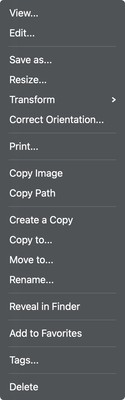
トップバー:ステータスとツール
サムネイルビュー
表示:ビューアーを起動して画像を表示します
編集:エディターを起動して画像を編集します
別名で保存:画像を別のファイルとして保存します
リサイズ:画像のサイズをクイック変更します
変形:
向きを修正:間違ったExifの向きを修正します。
印刷:印刷ウィンドウを起動して画像を印刷します。
画像をコピー:画像データをクリップボードにコピーします
パスをコピー:画像ファイルのファイルパスをコピーします。
コピーを作成:現在のフォルダー内でファイルを複製します
コピー先:ファイルまたはファイルを別のフォルダーにコピーします
移動先:ファイルまたはファイルを別のフォルダーに移動します
名前を変更:ファイル名を変更します。
Finderで表示:Finderを開き、画像ファイルの場所を特定します。
Windowsエクスプローラーで表示:Windowsエクスプローラーを開き、画像ファイルの場所を特定します
お気に入りに追加:選択した画像をお気に入りとしてマークします
タグ:画像ファイルに関連付けられたタグを管理します。
削除:デフォルトではファイルをゴミ箱/ごみ箱に移動します。設定でオプションを変更してファイルを完全に削除できます。
メインメニュー(右上): アプリケーション設定とクイック検索
ナビゲーションコントロール、ズームツール、画像情報サイドバーを備えた全画面画像表示。
ImgLook画像ビューアー
描画ツール、調整ツール、エフェクト、ツール固有のプロパティパネルを備えた包括的な編集ワークスペース。
ImgLook画像エディター
新規:空白の画像を作成するか、クリップボード内の画像データから作成します
開く:画像ファイルを開きます。
ズームイン
ズームアウト
1:1:画像を実際のサイズで表示します
元に戻す
やり直し
選択モード
消しゴム:画像内のピクセルを消去します
直線を描画
フリーハンド描画
楕円/円を描画
長方形を描画
矢印付きの線を描画
ステップマーカーを描画
テキストを描画
画像の一部をぼかす
画像の一部をピクセル化する
画像を切り抜く
左に回転
右に回転
反転
ミラー
計測:画像上のピクセル単位で長さを測定します。
遠近法補正:画像の遠近法比率を補正します
OCR:画像上のテキストを認識します
エフェクト:
画像を印刷
複数の画像をカスタマイズ可能なセルと間隔で芸術的な配置に結合するためのレイアウトベースのインターフェース。
ImgLook写真コラージュメーカー
レイアウト
写真コラージュのレイアウトを変更します。1つのキャンバスで最大16枚の写真をサポートします。
キャンバス
iPod、iPhone、iPad、iTunes、およびMacは、Apple, Inc.の登録商標です。IMT Studioは、Apple, Inc.またはその製品と、いかなる商業的な関係も持っていません。音楽のコピーは、適用される法律に従う必要があります。