ImgLook est un outil facile à utiliser, pour organiser vos images, pour convertir les formats d'image et réduire la taille des photos.
Tutoriel ImgLook : Convertir HEIC en JPG/PNG et Maîtriser la Gestion d'Images






Dans le monde numérique d'aujourd'hui, nous sommes entourés d'outils de visualisation et d'édition d'images. Votre système d'exploitation est livré avec des applications intégrées, et il existe d'innombrables alternatives gratuites et payantes en ligne. Alors pourquoi devriez-vous choisir ImgLook ?
Priorité à la confidentialité et à la sécurité : Contrairement à de nombreux outils basés sur le cloud qui téléchargent vos photos personnelles vers des serveurs distants, ImgLook traite toutes vos images localement sur votre ordinateur. Vos photos de famille, documents personnels et images sensibles ne quittent jamais votre appareil. Ceci est crucial pour toute personne soucieuse de la confidentialité des données ou travaillant avec des images confidentielles.
Précision professionnelle : Alors que les applications intégrées offrent des fonctionnalités de base, ImgLook fournit des outils de qualité professionnelle pour l'impression précise, le traitement par lots et l'édition avancée, le tout dans un seul package.
Efficacité à grande échelle : Besoin de redimensionner 100 photos de vacances ? Convertir un dossier entier d'images dans un format différent ? Ajouter des filigranes à des dizaines d'images de produits ? ImgLook gère ces tâches efficacement grâce à un traitement par lot intuitif.
Cohérence multiplateforme : Que vous utilisiez macOS ou Windows, ImgLook offre la même interface puissante et le même ensemble de fonctionnalités, vous n'avez donc pas besoin d'apprendre différents outils sur différents appareils.
Lorsque vous exécutez ImgLook pour la première fois, vous verrez un écran d'accueil avec plusieurs options :
Faire une visite de l'interface : Recommandé pour les nouveaux utilisateurs afin de se familiariser avec l'interface
Passer et commencer : Commencez directement à utiliser l'application
Ne plus afficher cet écran d'accueil : Activez cette option si vous ne souhaitez pas voir l'écran d'accueil aux lancements futurs
Vérifier les mises à jour : Activer la vérification automatique des mises à jour
Écran d'accueil d'ImgLook
Par défaut, ImgLook analyse votre dossier "Images". Pour ajouter plus de dossiers :
Astuce : Vous pouvez ajouter plusieurs dossiers pour une gestion d'images complète.
ImgLook s'intègre à votre système d'exploitation pour un flux de travail transparent (voir Intégration système) :
macOS : Ajoute "Voir par ImgLook", "Éditer par ImgLook" et "Imprimer par ImgLook" aux menus contextuels du Finder pour les fichiers image pris en charge.
Windows : Ajoute les mêmes options aux menus contextuels de l'Explorateur Windows.
Activez/désactivez ces intégrations dans Paramètres → Intégration système.
L'interface principale avec le Panneau de navigation (barre latérale gauche), le Panneau de vue principale (zone centrale) et le Menu principal (en haut à droite). Contient les sections Galerie, Favoris, Ordinateur local, Étiquettes, Par dates et Recherche.
Fenêtre principale d'ImgLook
L'interface de la fenêtre principale d'ImgLook se compose de trois zones principales :
Panneau de navigation (Barre latérale gauche) : Votre centre de contrôle pour accéder aux différentes vues
Barre latérale de la fenêtre principale
Galerie
La Galerie répertorie toutes les photos dans les dossiers ajoutés manuellement. Il y a deux options pour ajouter un dossier à la galerie.
 .
.Les photos sous le dossier "Images" de l'utilisateur n'apparaîtront pas dans la Galerie.
Favoris
Liste des photos marquées comme "Favoris" via "Ajouter aux favoris" depuis le menu contextuel.
Ordinateur local
ImgLook charge le dossier "Images" initialement, et tous les dossiers ajoutés pour la galerie sont listés ici.
Étiquettes
Étiqueter les photos avec différentes étiquettes, pour faciliter la catégorisation des images.
Par dates
Liste des photos par Année, Mois et Jour. Les "Jours" surlignés ont des photos, les grisés n'en ont pas.
ImgLook Lister les photos par dates
Recherche
Filtrer et rechercher des photos par :
Plage de dates.
Filtrer les photos entre la date de début et la date de fin sélectionnées.
Dimensions
Trouver des images correspondant exactement à la largeur et hauteur données. Ou dans une plage de dimensions données.
Extension
Trouver toutes les photos avec une extension de fichier donnée, par exemple : .jpg, etc.
Localisation géographique
Filtrer les photos dans les limites géographiques sélectionnées sur la carte.
Panneau de vue principale (Zone centrale) : Où vos images sont affichées
Vue principale d'ImgLook
Barre supérieure : Statut et outils
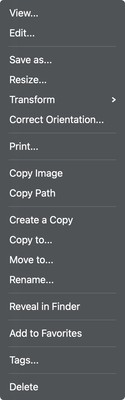
Vue vignette
Voir : Lancer la visionneuse pour voir les images
Éditer : Lancer l'éditeur pour éditer l'image
Enregistrer sous : Enregistrer l'image dans un fichier différent
Redimensionner : Changer rapidement la taille de l'image
Transformer :
Corriger l'orientation : Corriger la mauvaise orientation exif.
Imprimer : Lancer la fenêtre d'impression pour imprimer l'image.
Copier l'image : Copier les données de l'image dans le presse-papiers
Copier le chemin : Copier le chemin du fichier de l'image.
Créer une copie : Cloner le fichier dans le dossier actuel
Copier vers : Copier le ou les fichiers vers un autre dossier
Déplacer vers : Déplacer le ou les fichiers vers un autre dossier
Renommer : Changer le nom du fichier.
Révéler dans le Finder : Ouvrir le Finder et localiser le fichier image.
Révéler dans l'Explorateur Windows : Ouvrir l'Explorateur Windows et localiser le fichier image
Ajouter aux favoris : Marquer les images sélectionnées comme favorites
Étiquettes : Gérer les étiquettes associées au fichier image.
Supprimer : Déplacer le fichier vers la Corbeille / la Corbeille de recyclage par défaut, changez les options dans les préférences pour supprimer le fichier définitivement.
Menu principal (en haut à droite) : Paramètres de l'application et recherche rapide
Affichage plein écran de l'image avec contrôles de navigation, outils de zoom et barre latérale d'informations sur l'image.
Visionneuse d'image d'ImgLook
Espace de travail d'édition complet avec outils de dessin, outils d'ajustement, effets et panneaux de propriétés spécifiques aux outils.
Éditeur d'image d'ImgLook
Nouveau : Créer une image vierge, ou à partir des données d'image dans le presse-papiers
Ouvrir : Ouvrir un fichier image.
Zoom avant
Zoom arrière
1:1 Afficher l'image en taille réelle
Annuler
Rétablir
Mode de sélection
Gomme : Effacer les pixels dans l'image
Dessiner une ligne droite
Dessin libre
Dessiner une ellipse / un cercle
Dessiner un rectangle
Dessiner une ligne avec une tête de flèche
Dessiner des marqueurs d'étape
Dessiner du texte
Flouter une partie de l'image
Pixelliser une partie de l'image
Recadrer l'image
Pivoter à gauche
Pivoter à droite
Retourner
Miroir
Mesurer : Mesurer la longueur en pixels sur l'image.
Correction de perspective : Corriger le rapport de perspective de l'image
OCR : Reconnaître les textes sur l'image
Effets :
Imprimer l'image
Interface basée sur la mise en page pour combiner plusieurs images en arrangements artistiques avec cellules personnalisables et espacement.
Créateur de collage photo d'ImgLook
Dispositions
Changer les dispositions pour le collage photo, prend en charge jusqu'à 16 photos sur une seule toile.
Toile
Paramètres
Paramètres de la toile
Ratio d'aspect
Marges : Ajuster les marges à gauche, droite, haut et bas
iPod, iPhone, iPad, iTunes et Mac sont des marques déposées d'Apple, Inc. IMT Studio n'a aucun lien commercial avec Apple, Inc. ou ses produits. La copie de musique est soumise aux lois applicables.