ImgLook ist ein einfach zu bedienendes Werkzeug, um Ihre Bilder zu organisieren, Bildformate zu konvertieren und Fotos auf kleinere Größe zu verkleinern.
ImgLook-Tutorial: HEIC zu JPG/PNG konvertieren & Bildverwaltung meistern






In der heutigen digitalen Welt sind wir von Bildbetrachtungs- und Bearbeitungstools umgeben. Ihr Betriebssystem bringt integrierte Apps mit, und es gibt unzählige kostenlose und kostenpflichtige Alternativen online. Warum sollten Sie also ImgLook wählen?
Datenschutz und Sicherheit an erster Stelle: Im Gegensatz zu vielen cloudbasierten Tools, die Ihre persönlichen Fotos auf entfernte Server hochladen, verarbeitet ImgLook alle Ihre Bilder lokal auf Ihrem Computer. Ihre Familienfotos, persönlichen Dokumente und sensiblen Bilder verlassen niemals Ihr Gerät. Dies ist entscheidend für jeden, dem Datenschutz am Herzen liegt oder der mit vertraulichen Bildern arbeitet.
Professionelle Präzision: Während integrierte Apps grundlegende Funktionen bieten, stellt ImgLook professionelle Werkzeuge für präzises Drucken, Stapelverarbeitung und erweiterte Bearbeitung bereit – alles in einem Paket.
Effizienz im großen Maßstab: Müssen Sie 100 Urlaubsfotos in der Größe ändern? Einen ganzen Ordner mit Bildern in ein anderes Format konvertieren? Wasserzeichen zu Dutzenden von Produktbildern hinzufügen? ImgLook erledigt diese Aufgaben effizient mit intuitiver Stapelverarbeitung.
Plattformübergreifende Konsistenz: Egal, ob Sie macOS oder Windows verwenden, ImgLook bietet die gleiche leistungsstarke Oberfläche und Funktionsvielfalt, sodass Sie nicht verschiedene Tools auf verschiedenen Geräten erlernen müssen.
Wenn Sie ImgLook zum ersten Mal starten, sehen Sie einen Begrüßungsbildschirm mit mehreren Optionen:
UI-Tour starten: Empfohlen für neue Benutzer, um sich mit der Oberfläche vertraut zu machen
Überspringen und starten: Direkt mit der Nutzung der App beginnen
Diesen Begrüßungsbildschirm nicht mehr anzeigen: Aktivieren Sie diese Option, wenn Sie den Begrüßungsbildschirm bei zukünftigen Starts nicht mehr sehen möchten
Nach Updates suchen: Automatische Update-Prüfung aktivieren
ImgLook Begrüßungsbildschirm
Standardmäßig durchsucht ImgLook Ihren "Bilder"-Ordner. Um weitere Ordner hinzuzufügen:
Tipp: Sie können mehrere Ordner für eine umfassende Bildverwaltung hinzufügen.
ImgLook integriert sich nahtlos in Ihren Arbeitsablauf mit Ihrem Betriebssystem (siehe Systemintegration):
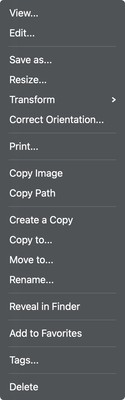
macOS: Fügt "Mit ImgLook anzeigen", "Mit ImgLook bearbeiten" und "Mit ImgLook drucken" zu den Finder-Kontextmenüs für unterstützte Bilddateien hinzu.
Windows: Fügt die gleichen Optionen zu den Windows-Explorer-Kontextmenüs hinzu.
Diese Integrationen können unter Einstellungen → Systemintegration aktiviert/deaktiviert werden.
Die primäre Oberfläche mit Navigationsbereich (linke Seitenleiste), Hauptansichtsbereich (mittlerer Bereich) und Hauptmenü (oben rechts). Enthält die Abschnitte Galerie, Favoriten, Lokaler Computer, Tags, Nach Datum und Suche.
ImgLook Hauptfenster
Die Hauptfensteroberfläche von ImgLook besteht aus drei Hauptbereichen:
Navigationsbereich (linke Seitenleiste): Ihr Kontrollzentrum für den Zugriff auf verschiedene Ansichten
Hauptfenster Seitenleiste
Galerie
Die Galerie listet alle Fotos in manuell hinzugefügten Ordnern auf. Es gibt zwei Möglichkeiten, einen Galerieordner hinzuzufügen.
 .
.Die Fotos im Benutzerordner "Bilder" erscheinen nicht in der Galerie.
Favoriten
Listet Fotos auf, die über das Kontextmenü als "Favoriten" markiert wurden.
Lokaler Computer
ImgLook lädt zunächst den Ordner "Bilder", und alle für die Galerie hinzugefügten Ordner werden hier aufgelistet.
Tags
Fotos mit verschiedenen Tags versehen, um Bilder leicht zu kategorisieren.
Nach Datum
Fotos nach Jahr, Monat und Tag auflisten. Die hervorgehobenen "Tage" enthalten Fotos, die ausgegrauten nicht.
ImgLook Fotos nach Datum auflisten
Suche
Fotos filtern und suchen nach:
Datumsbereich.
Filtert Fotos zwischen dem ausgewählten Start- und Enddatum.
Abmessungen
Findet Bilder, die genau der gegebenen Breite und Höhe entsprechen. Oder im Bereich der gegebenen Abmessungen.
Dateiendung
Findet alle Fotos mit der gegebenen Dateiendung, zum Beispiel: .jpg usw.
Geografischer Standort
Filtert Fotos innerhalb der ausgewählten geografischen Grenzen auf der Karte.
Hauptansichtsbereich (mittlerer Bereich): Wo Ihre Bilder angezeigt werden
ImgLook Hauptansicht
Obere Leiste: Status und Werkzeuge
Miniaturansicht
Anzeigen: Startet den Betrachter, um Bilder anzuzeigen
Bearbeiten: Startet den Editor, um Bilder zu bearbeiten
Speichern unter: Speichert das Bild in einer anderen Datei
Größe ändern: Schnelles Ändern der Größe des Bildes
Transformieren:
Ausrichtung korrigieren: Korrigiert die falsche EXIF-Ausrichtung.
Drucken: Öffnet das Druckfenster, um das Bild zu drucken.
Bild kopieren: Kopiert die Bilddaten in die Zwischenablage
Pfad kopieren: Kopiert den Dateipfad der Bilddatei.
Kopie erstellen: Klont die Datei im aktuellen Ordner
Kopieren nach: Kopiert die Datei oder Dateien in einen anderen Ordner
Verschieben nach: Verschiebt die Datei oder Dateien in einen anderen Ordner
Umbenennen: Ändert den Dateinamen.
Im Finder anzeigen: Öffnet den Finder und sucht die Bilddatei.
Im Windows-Explorer anzeigen: Öffnet den Windows-Explorer und sucht die Bilddatei
Zu Favoriten hinzufügen: Markiert die ausgewählten Bilder als Favoriten
Tags: Verwaltet mit der Bilddatei verknüpfte Tags.
Löschen: Verschiebt die Datei standardmäßig in den Papierkorb / Papierkorb, ändern Sie die Optionen in den Einstellungen, um die Datei dauerhaft zu löschen.
Hauptmenü (oben rechts): Anwendungseinstellungen und Schnellsuche
Vollbild-Bildanzeige mit Navigationssteuerungen, Zoom-Werkzeugen und Bildinformations-Seitenleiste.
ImgLook Bildbetrachter
Umfassender Bearbeitungsarbeitsbereich mit Zeichenwerkzeugen, Anpassungswerkzeugen, Effekten und werkzeugspezifischen Eigenschaftsbereichen.
ImgLook Bildeditor
Neu: Leeres Bild erstellen oder aus Bilddaten in der Zwischenablage
Öffnen: Eine Bilddatei öffnen.
Vergrößern
Verkleinern
1:1 Bild in Originalgröße anzeigen
Rückgängig
Wiederholen
Auswahlmodus
Radiergummi: Pixel im Bild löschen
Gerade Linie zeichnen
Freihand zeichnen
Ellipse / Kreis zeichnen
Rechteck zeichnen
Linie mit Pfeilspitze zeichnen
Schrittmarkierungen zeichnen
Text zeichnen
Teilbereich des Bildes unscharf machen
Teilbereich des Bildes verpixeln
Bild zuschneiden
Nach links drehen
Nach rechts drehen
Spiegeln
Umkehren
Messen: Länge in Pixeln auf dem Bild messen.
Perspektivkorrektur: Korrigiert das Perspektivverhältnis des Bildes
OCR: Texte auf dem Bild erkennen
Effekte:
Bild drucken
Layout-basierte Oberfläche zum Kombinieren mehrerer Bilder in künstlerischen Anordnungen mit anpassbaren Zellen und Abständen.
ImgLook Foto-Collagen-Ersteller
Layouts
Layouts für die Fotocollage ändern, unterstützt bis zu 16 Fotos auf einer Leinwand.
Leinwand
Einstellungen
Leinwand-Einstellungen
Seitenverhältnis
iPod, iPhone, iPad, iTunes und Mac sind eingetragene Marken von Apple Inc. IMT Studio hat keine kommerzielle Verbindung zu Apple Inc. oder deren Produkten. Das Kopieren von Musik unterliegt den geltenden Bestimmungen.