ImgLook es una herramienta fácil de usar, para organizar tus imágenes, para convertir formatos de imagen y reducir fotos a un tamaño más pequeño.
Tutorial de ImgLook: Convertir HEIC a JPG/PNG y Dominar la Gestión de Imágenes






En el mundo digital actual, estamos rodeados de herramientas para ver y editar imágenes. Tu sistema operativo incluye aplicaciones integradas, y hay innumerables alternativas gratuitas y de pago en línea. Entonces, ¿por qué deberías elegir ImgLook?
Primero la Privacidad y Seguridad: A diferencia de muchas herramientas basadas en la nube que suben tus fotos personales a servidores remotos, ImgLook procesa todas tus imágenes localmente en tu computadora. Tus fotos familiares, documentos personales e imágenes sensibles nunca salen de tu dispositivo. Esto es crucial para cualquiera preocupado por la privacidad de datos o que trabaje con imágenes confidenciales.
Precisión Profesional: Mientras que las aplicaciones integradas ofrecen funcionalidad básica, ImgLook proporciona herramientas de nivel profesional para impresión precisa, procesamiento por lotes y edición avanzada, todo en un solo paquete.
Eficiencia a Escala: ¿Necesitas redimensionar 100 fotos de vacaciones? ¿Convertir una carpeta completa de imágenes a un formato diferente? ¿Agregar marcas de agua a docenas de imágenes de productos? ImgLook maneja estas tareas eficientemente con un procesamiento por lotes intuitivo.
Consistencia Multiplataforma: Ya sea que uses macOS o Windows, ImgLook proporciona la misma interfaz poderosa y conjunto de funciones, por lo que no necesitas aprender diferentes herramientas en diferentes dispositivos.
Cuando ejecutas ImgLook por primera vez, verás una pantalla de bienvenida con varias opciones:
Recorrido por la Interfaz: Recomendado para nuevos usuarios para familiarizarse con la interfaz
Omitir y Comenzar: Saltar directamente al uso de la aplicación
No mostrar esta pantalla de bienvenida de nuevo: Activa esto si no quieres ver la pantalla de bienvenida en lanzamientos futuros
Buscar actualizaciones: Habilitar la comprobación automática de actualizaciones
Pantalla de Bienvenida de ImgLook
Por defecto, ImgLook escanea tu carpeta "Imágenes". Para agregar más carpetas:
Consejo: Puedes agregar múltiples carpetas para una gestión integral de imágenes.
ImgLook se integra con tu sistema operativo para un flujo de trabajo fluido (ver Integración del Sistema):
macOS: Agrega "Ver con ImgLook," "Editar con ImgLook," e "Imprimir con ImgLook" a los menús contextuales del Finder para archivos de imagen compatibles.
Windows: Agrega las mismas opciones a los menús contextuales del Explorador de Windows.
Habilita/deshabilita estas integraciones en Configuración → Integración del Sistema.
La interfaz principal con Panel de Navegación (barra lateral izquierda), Panel de Vista Principal (área central) y Menú Principal (parte superior derecha). Contiene las secciones Galería, Favoritos, Computadora Local, Etiquetas, Por Fechas y Búsqueda.
Ventana Principal de ImgLook
La interfaz de la ventana principal de ImgLook consta de tres áreas principales:
Panel de Navegación (Barra Lateral Izquierda): Tu centro de control para acceder a diferentes vistas
Barra Lateral de la Ventana Principal
Galería
La Galería lista todas las fotos en carpetas agregadas manualmente. Hay dos opciones para agregar una carpeta a la galería.
 .
.Las fotos bajo la carpeta Imágenes del usuario no aparecerán en la Galería.
Favoritos
Listando fotos marcadas como "Favoritas" mediante "Agregar a Favoritos" desde el menú contextual.
Computadora Local
ImgLook carga inicialmente la carpeta "Imágenes", y todas las carpetas agregadas para la galería se listan aquí.
Etiquetas
Etiquetar fotos con diferentes etiquetas, facilitando la categorización de imágenes.
Por Fechas
Listar fotos por Año, Mes y Día. Los "Días" resaltados tienen fotos, los atenuados no.
ImgLook Listar Fotos Por Fechas
Búsqueda
Filtrar y buscar fotos por:
Rango de Fechas.
Filtrar fotos entre la fecha de inicio y la fecha de fin seleccionadas.
Dimensiones
Encontrar imágenes que coincidan exactamente con el ancho y alto dados. O en un rango de dimensiones dadas.
Extensión
Encontrar todas las fotos con una extensión de archivo dada, por ejemplo: .jpg, etc.
Ubicación Geográfica
Filtrar fotos dentro de los Límites Geográficos seleccionados en el mapa.
Panel de Vista Principal (Área Central): Donde se muestran tus imágenes
Vista Principal de ImgLook
Barra Superior: Estado y Herramientas
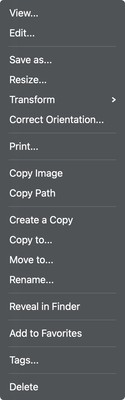
Vista de Miniaturas
Ver: Lanzar el Visor para ver imágenes
Editar: Lanzar el Editor para editar imagen
Guardar como: Guardar la imagen en un archivo diferente
Redimensionar: Cambiar rápidamente el tamaño de la imagen
Transformar:
Corregir Orientación: Corregir la orientación exif incorrecta.
Imprimir: Lanzar la ventana de Impresión para imprimir la imagen.
Copiar Imagen: Copiar los datos de la imagen al portapapeles
Copiar Ruta: Copiar la ruta del archivo de la imagen.
Crear una Copia: Clonar el archivo en la carpeta actual
Copiar A: Copiar el archivo o archivos a otra carpeta
Mover A: Mover el archivo o archivos a otra carpeta
Renombrar: Cambiar el nombre del archivo.
Revelar en Finder: Abrir Finder y ubicar el archivo de imagen.
Revelar en el Explorador de Windows: Abrir el Explorador de Windows y ubicar el archivo de imagen
Agregar a Favoritos: Marcar las imágenes seleccionadas como favoritas
Etiquetas: Gestionar etiquetas asociadas con el archivo de imagen.
Eliminar: Mover el archivo a la Papelera / Papelera de Reciclaje por defecto, cambiar opciones en preferencias para eliminar el archivo permanentemente.
Menú Principal (Parte Superior Derecha): Configuración de la aplicación y Búsqueda Rápida
Visualización de imagen a pantalla completa con controles de navegación, herramientas de zoom y barra lateral de información de imagen.
Visor de Imágenes de ImgLook
Espacio de trabajo de edición integral con herramientas de dibujo, herramientas de ajuste, efectos y paneles de propiedades específicos de herramientas.
Editor de Imágenes de ImgLook
Nuevo: Crear imagen en blanco, o desde datos de imagen en el portapapeles
Abrir: Abrir un archivo de imagen.
Acercar
Alejar
1:1 Mostrar imagen en tamaño real
Deshacer
Rehacer
Modo Selección
Borrador: Borrar píxeles en la imagen
Dibujar Línea Recta
Dibujo Libre
Dibujar Elipse / Círculo
Dibujar Rectángulo
Dibujar Línea con Cabeza de Flecha
Dibujar Marcadores de Pasos
Dibujar Texto
Difuminar Porción Parcial de la Imagen
Pixelar Porción de la Imagen
Recortar Imagen
Rotar a la Izquierda
Rotar a la Derecha
Voltear
Espejo
Medir: Medir longitud en píxeles en la imagen.
Corrección de Perspectiva: Corregir la relación de perspectiva de la imagen
OCR: Reconocer textos en la imagen
Efectos:
iPod, iPhone, iPad, iTunes y Mac son marcas registradas de Apple, Inc. IMT Studio no tiene ninguna relación comercial con Apple, Inc. ni con sus productos. La copia de música está sujeta a las leyes aplicables.