La aplicación definitiva para transferir música del iPhone al ordenador Mac, y gestor y explorador de archivos de iOS.
Transferir iPod a Mac e iPhone a Mac OS X con iCopyAssistant






iCopyAssistant puede copiar fácilmente del iPod al Mac y copiar canciones del iPhone a iTunes en la computadora Mac. iTunes solo puede sincronizar canciones desde la computadora Mac local al iPod, iPhone o iPod Touch, pero a veces necesitamos copiar canciones desde dispositivos iDevice como el iPod, iPod Touch y iPhone/iPad a la computadora Mac para reconstruir la biblioteca de iTunes, o queremos una computadora completamente nueva en la que se construya la biblioteca de iTunes. iCopyAssistant puede hacer cosas que iTunes no puede, transferir canciones del iPod a la computadora Mac y reconstruir la biblioteca de iTunes. Además, iCopyAssistant reconstruirá la lista de reproducción perdida y los metadatos de las pistas musicales en la nueva biblioteca de iTunes.
Descarga la última versión de iCopyAssistant desde la página de descarga. Encuentra el archivo de instalación "iCopyAssistant.dmg", haz doble clic en el archivo para abrir y montar el instalador, luego verás:
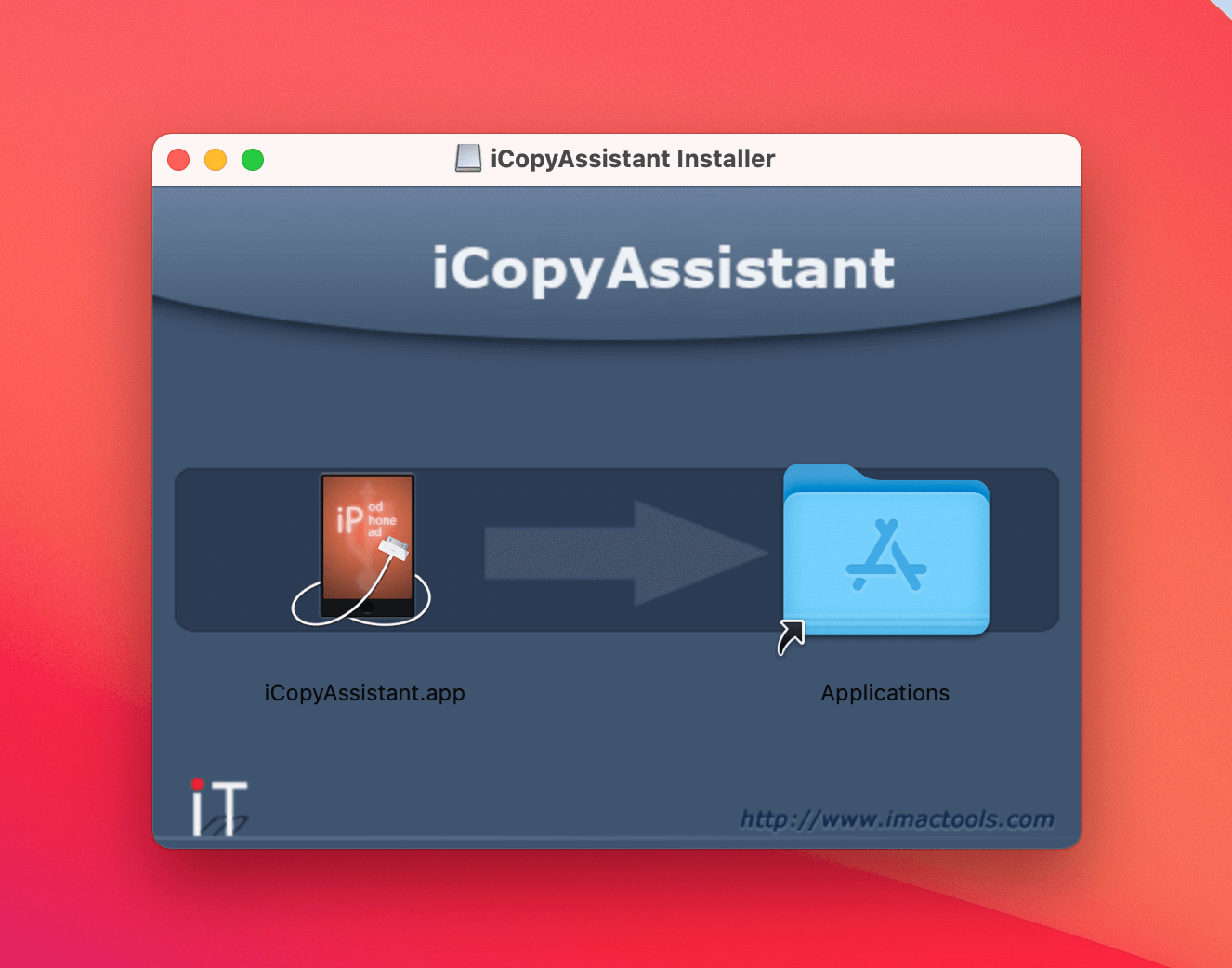
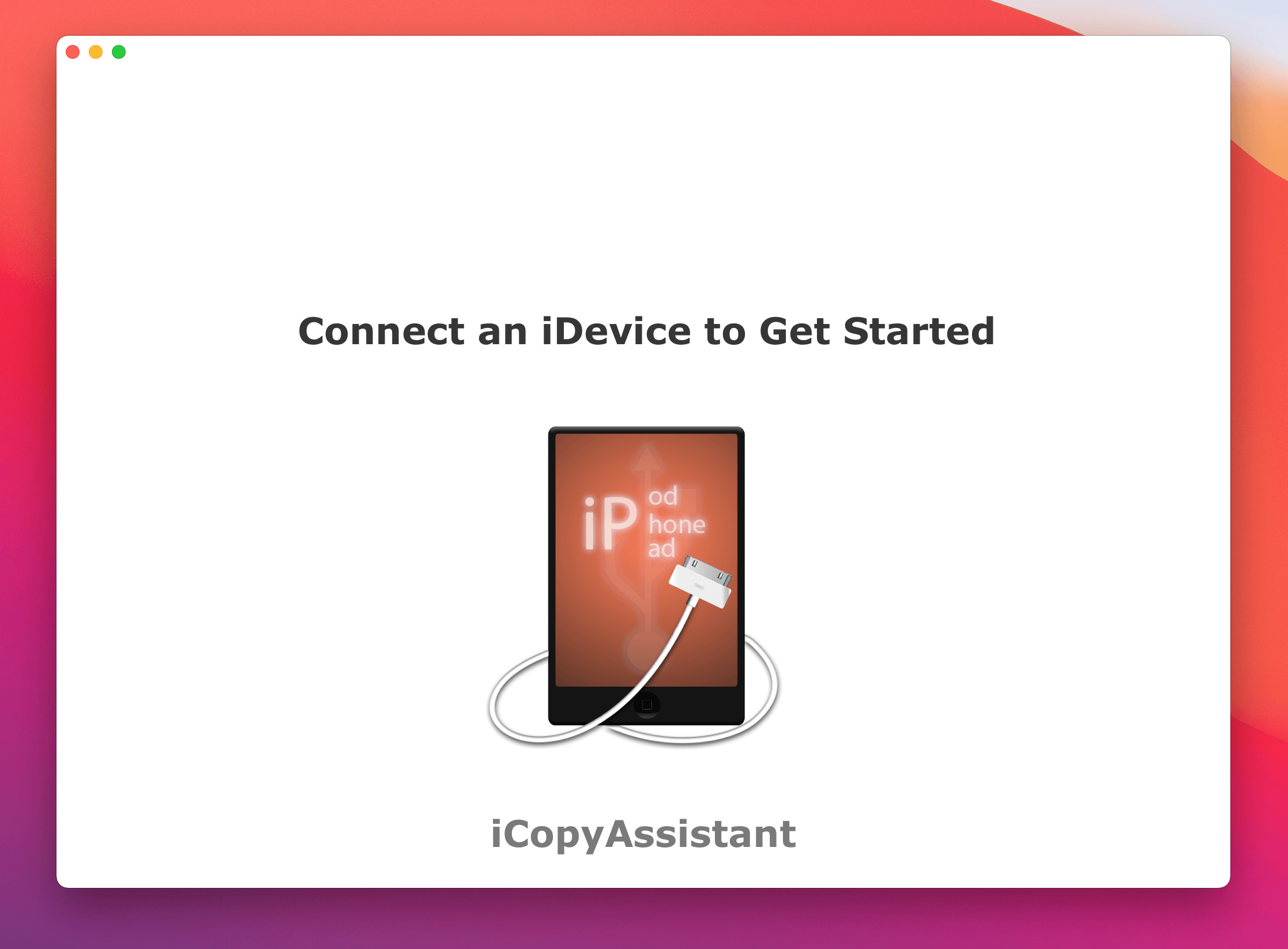
Arrastra el icono "iCopyAssistant.app" sobre "Aplicaciones" para finalizar la instalación. Luego, ejecuta la aplicación; si no hay ningún iPod, iPod Touch, iPhone o iPad conectado a la computadora Mac, verás que la ventana principal se ve así:
Conecta cualquier dispositivo iOS (iPod Touch, iPhone, iPad) o iPod a la computadora Mac, iCopyAssistant cargará todo el contenido en el iPhone y mostrará un resumen de la información.
Esta pantalla muestra información sobre el dispositivo y detalles de almacenamiento sobre los medios en el iPod/iPhone/iPad.
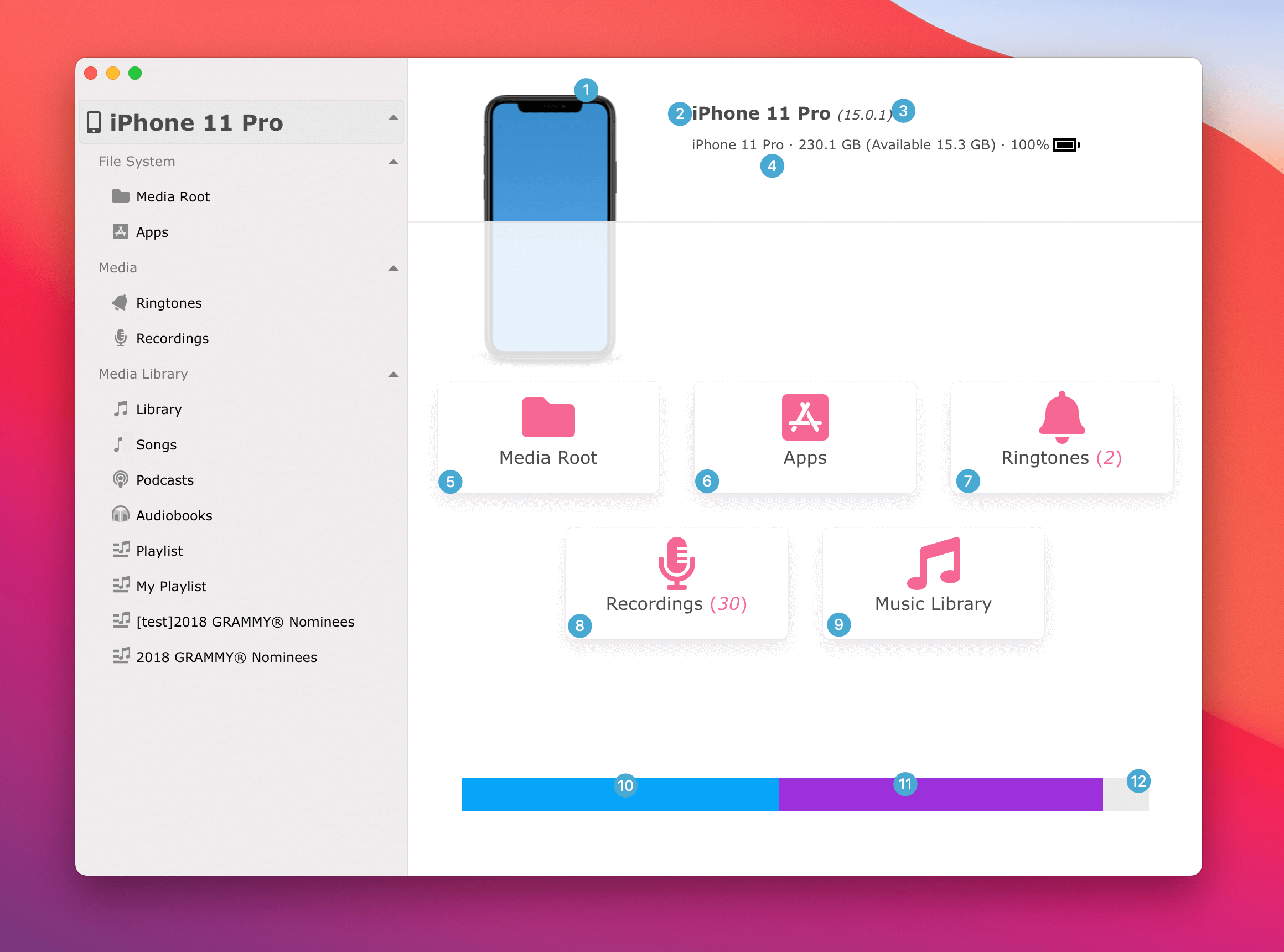
Características: : 1 Imagen del dispositivo iOS, aquí se muestra la imagen del iPhone 11 Pro. : 2 Nombre del dispositivo iOS. : 3 Versión de iOS del dispositivo, o versión de firmware del iPod. : 4 Información importante del hardware, incluyendo capacidad de almacenamiento, número de serie, batería, IMEI, etc. Haz clic para cambiar entre diferentes informaciones. : 5 Acceso directo a la raíz del sistema de archivos de medios : 6 Acceso directo a la raíz de las aplicaciones instaladas (solo disponible en dispositivos iOS) : 7 Acceso directo a los tonos de llamada (solo disponible en dispositivos iOS) : 8 Grabaciones (también conocidas como Notas de voz, solo disponible en dispositivos iOS) : 9 Ir a la biblioteca de música (biblioteca de iTunes) : 10 Espacios de almacenamiento ocupados por Fotos. : 11 Espacios de almacenamiento utilizados por otros datos : 12 Espacio de almacenamiento libre restante en el dispositivo.
Aprende cómo transferir archivos del iPhone a la computadora Mac
[Aprende cómo establecer una canción como tono de llamada en el iPhone](/es/tutorial/howto-set-favorite-song-as-ringtone-on-iphone)
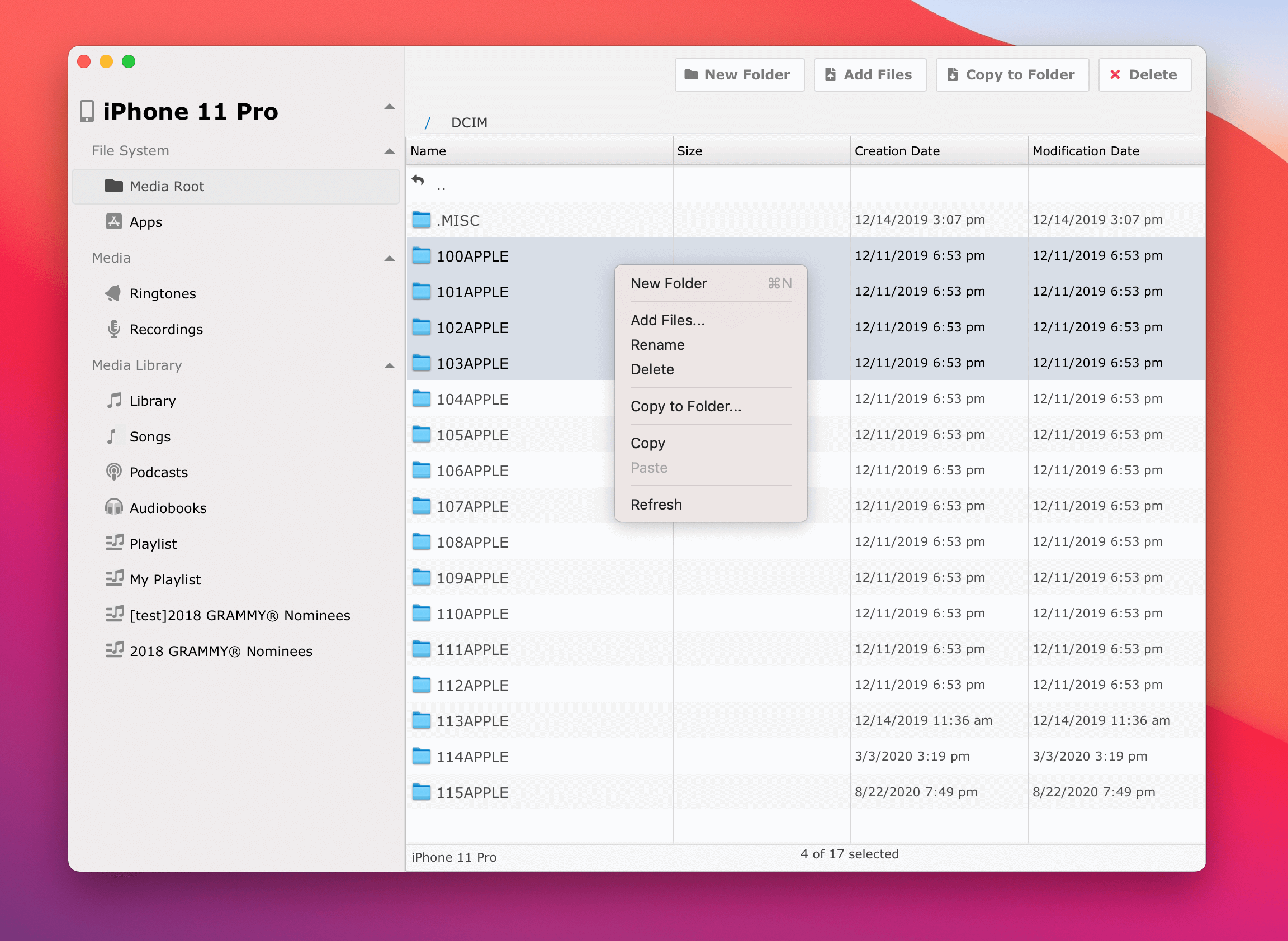
Haz clic derecho para mostrar el menú contextual.
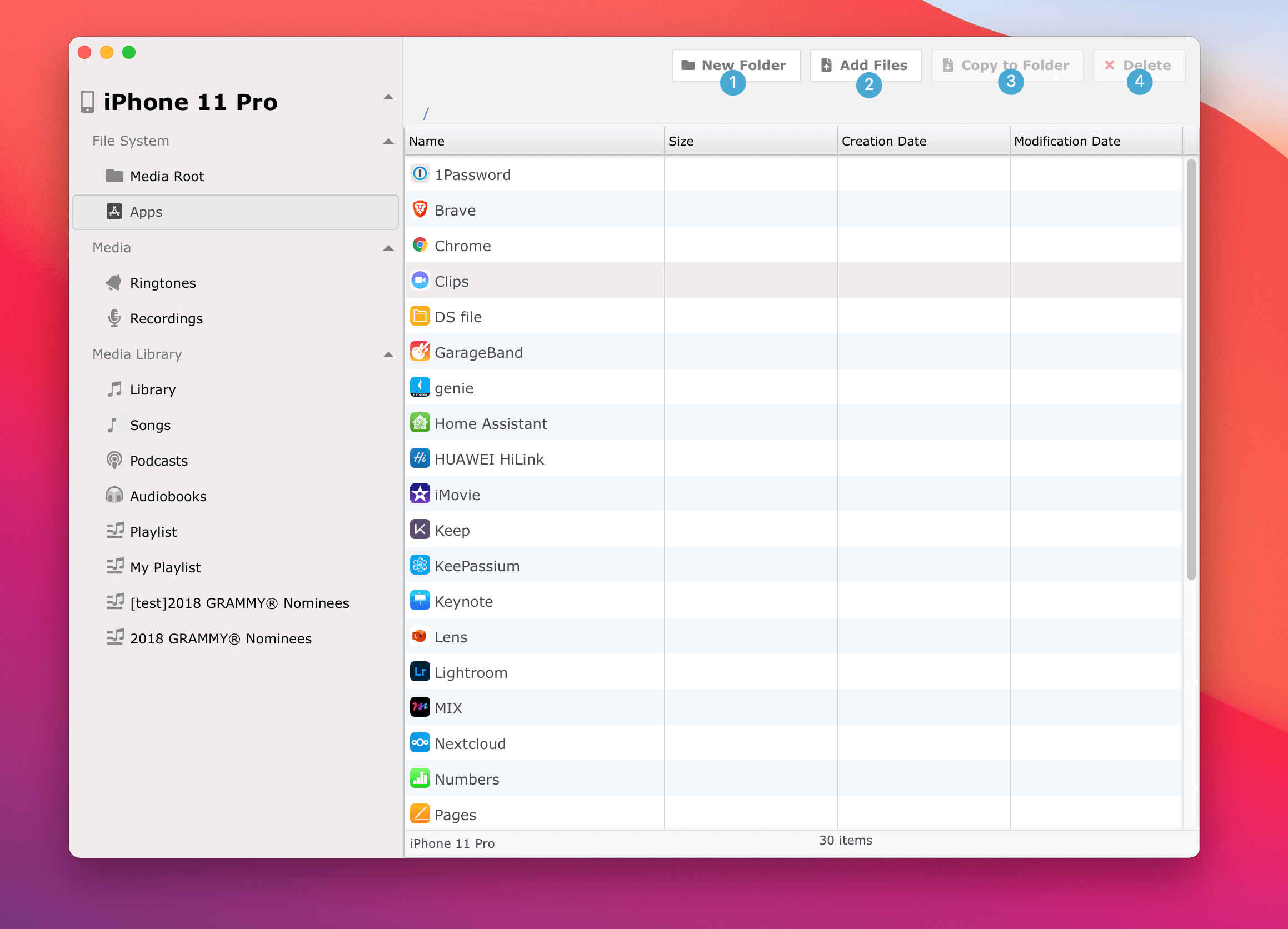
Acciones de los botones: : 1 "Nueva Carpeta" - Crear una nueva carpeta en el dispositivo : 2 "Agregar Archivos" - Copiar archivos desde la computadora al dispositivo : 3 "Copiar a Carpeta" - Copiar archivos desde el dispositivo a una carpeta en la computadora : 4 "Eliminar" - Eliminar el archivo en el dispositivo (AVISO: esta operación no es recuperable, por favor ten cuidado) : 5 "Renombrar" - Renombrar carpeta o archivos en el dispositivo (ATENCIÓN: una operación incorrecta puede dañar el sistema de software) : 6 "Copiar" - Copiar los archivos al portapapeles, que pueden pegarse en otra carpeta del dispositivo o en otro dispositivo. : 7 "Pegar" - Transferir los archivos en el portapapeles desde el sistema de la computadora y copiados desde otros dispositivos. : 8 "Actualizar" - Actualizar la lista de archivos
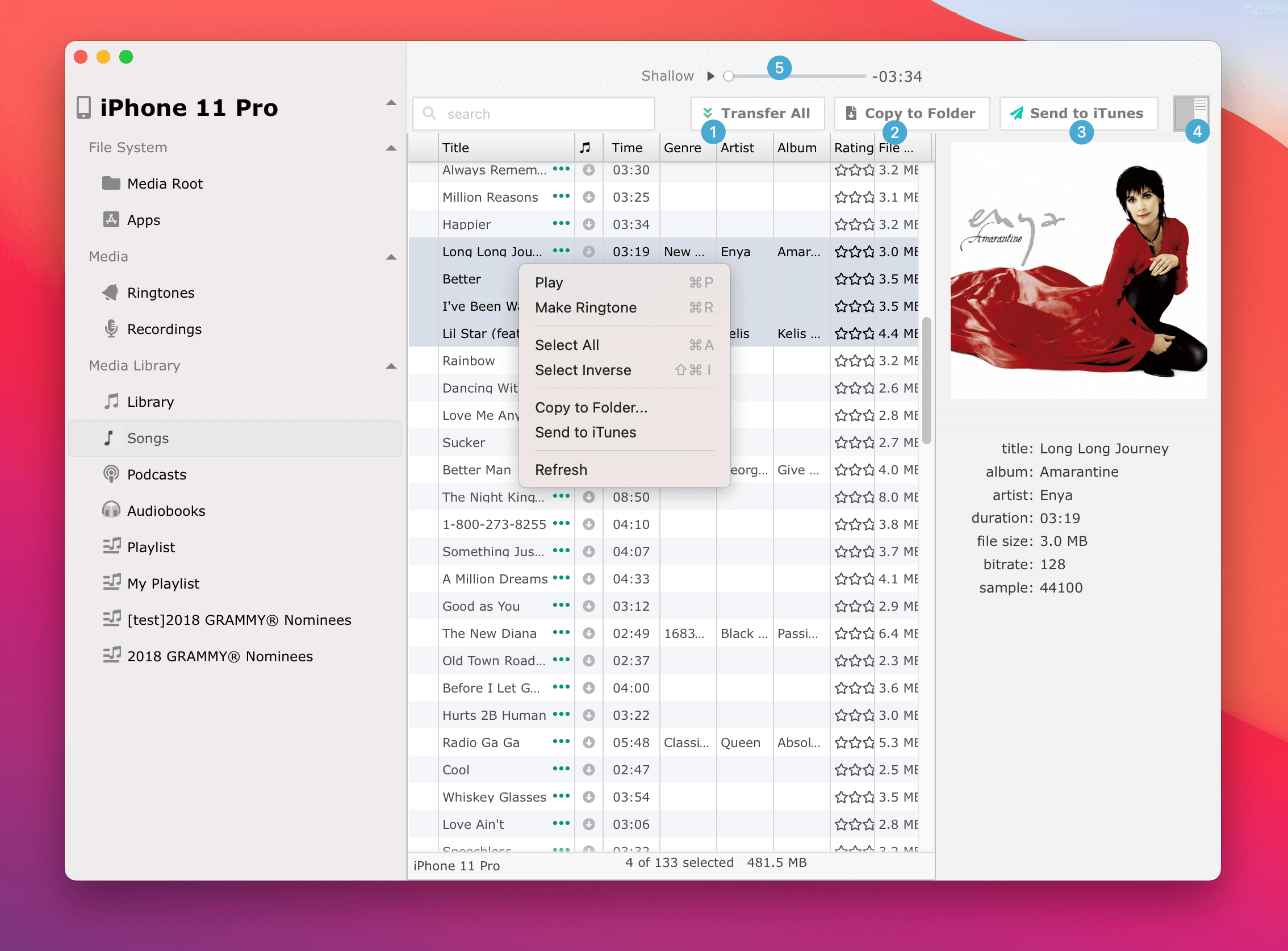
Acciones de botones y menús: : 1 "Transferir Todo" - Copiar archivos de las pistas seleccionadas o todas las pistas bajo la lista de reproducción actual a una carpeta en la computadora, los archivos transferidos se organizarán según una estructura predefinida (configurada en Preferencias) : 2 "Copiar a Carpeta" - Copiar las pistas seleccionadas a una carpeta en la computadora : 3 "Enviar a iTunes" - Copiar las pistas seleccionadas a la computadora y agregarlas a la biblioteca de música local, Aprende cómo transferir música del iPhone al Mac : 4 "Mostrar / Ocultar Info" - Alternar la información de la pista seleccionada
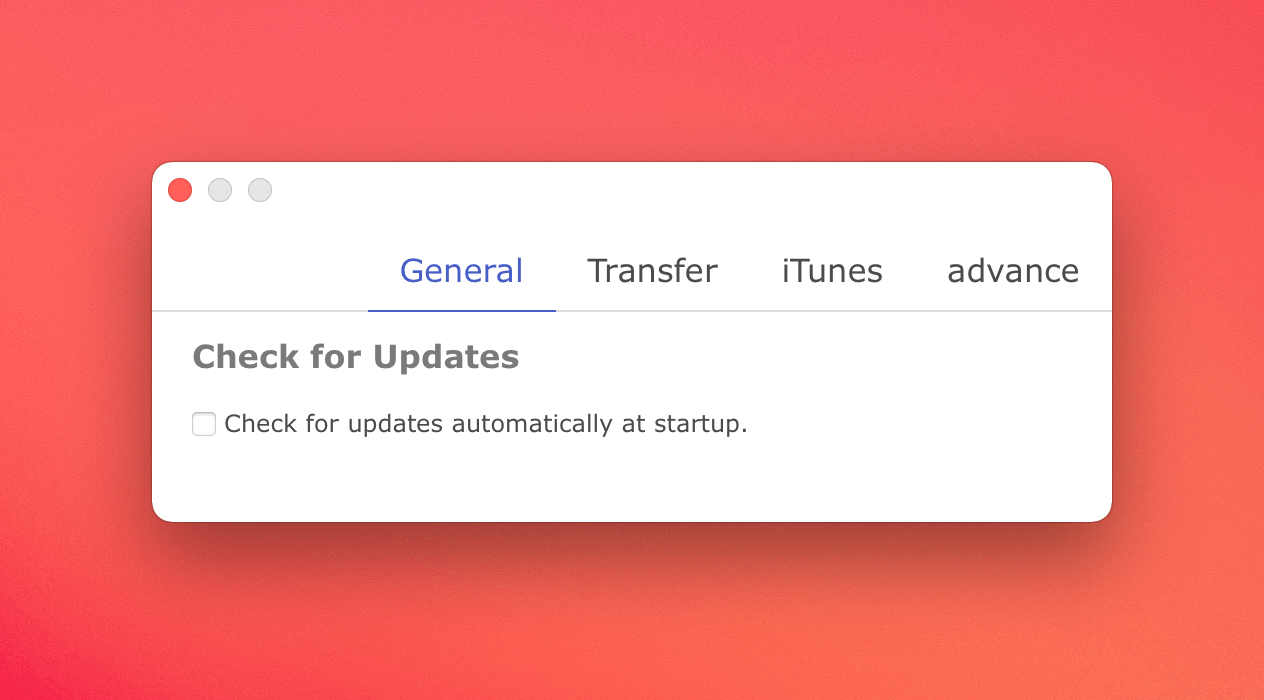
Opciones para permitir la búsqueda de actualizaciones cuando la aplicación se inicia
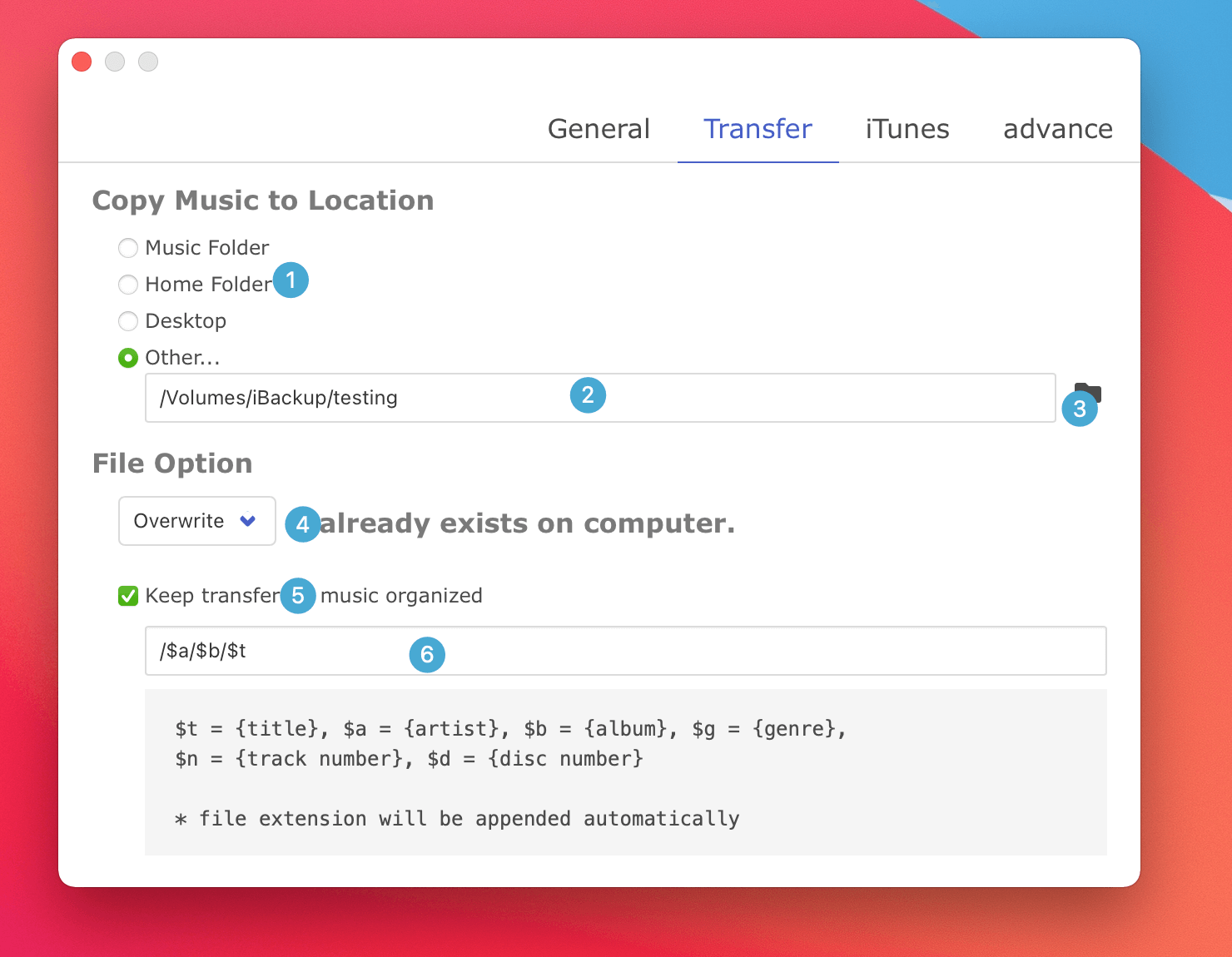
Opciones para la transferencia: : 1 Opción para especificar la ubicación donde se debe guardar la música transferida. : 2 Ubicación personalizada para las pistas transferidas : 3 Elegir una carpeta en la computadora para la ubicación personalizada : 4 Opción para decidir qué hacer si ya existe un archivo con el mismo nombre en la ubicación : 5 Las pistas transferidas se nombrarán y organizarán según el patrón : 6 Patrón de nombre personalizado
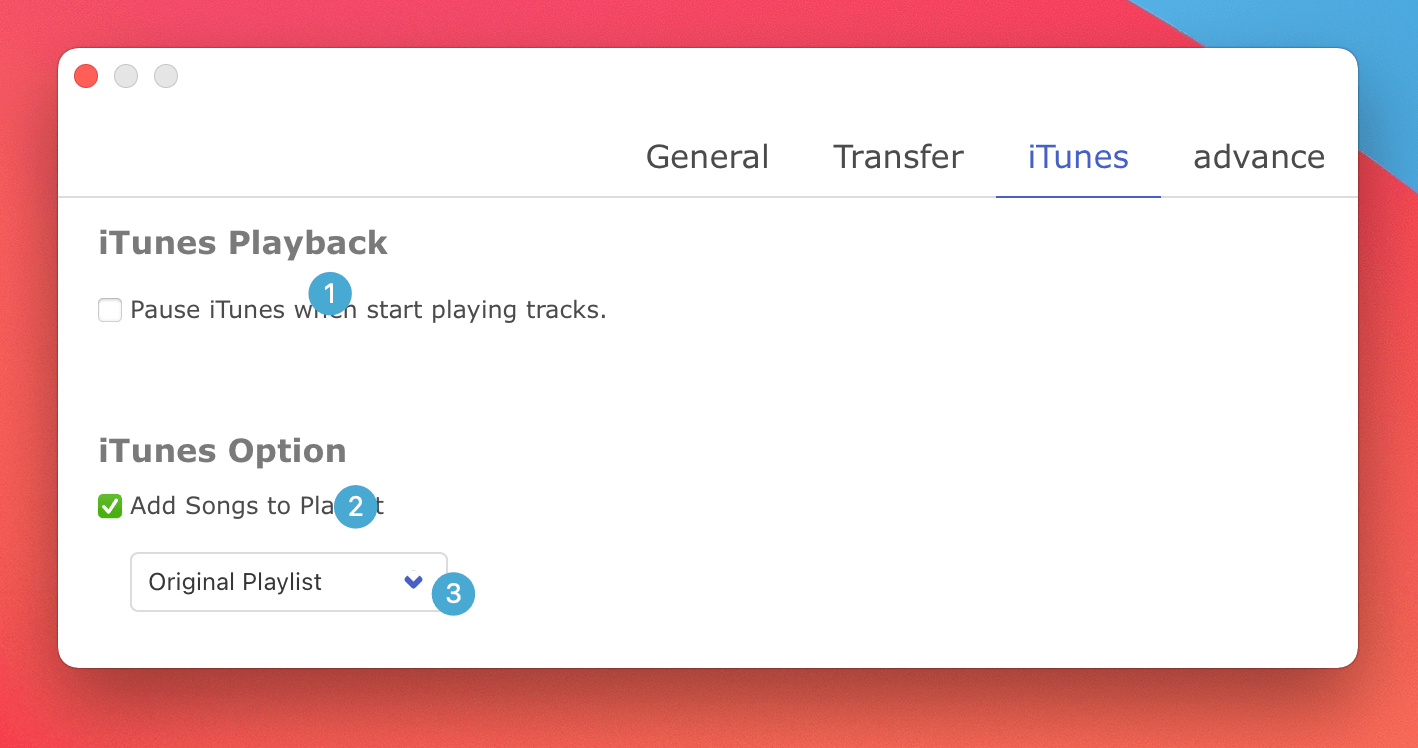
Opciones para la música transferida: : 1 Detener la reproducción en Music.app o iTunes.app cuando se reproduce en iCopyAssistant : 2 Agregar las pistas transferidas a la lista de reproducción : 3 Lista de reproducción a la que se agregan las pistas transferidas
  * Lista de reproducción original - Crear la lista de reproducción de la pista si no existe en la biblioteca de música local, y agregar la pista a la lista de reproducción
  * iCopyAssistant - la aplicación creará esta lista de reproducción y agregará las pistas a ella
  * Crear nueva lista de reproducción - especificar una lista de reproducción personalizada para las pistas.
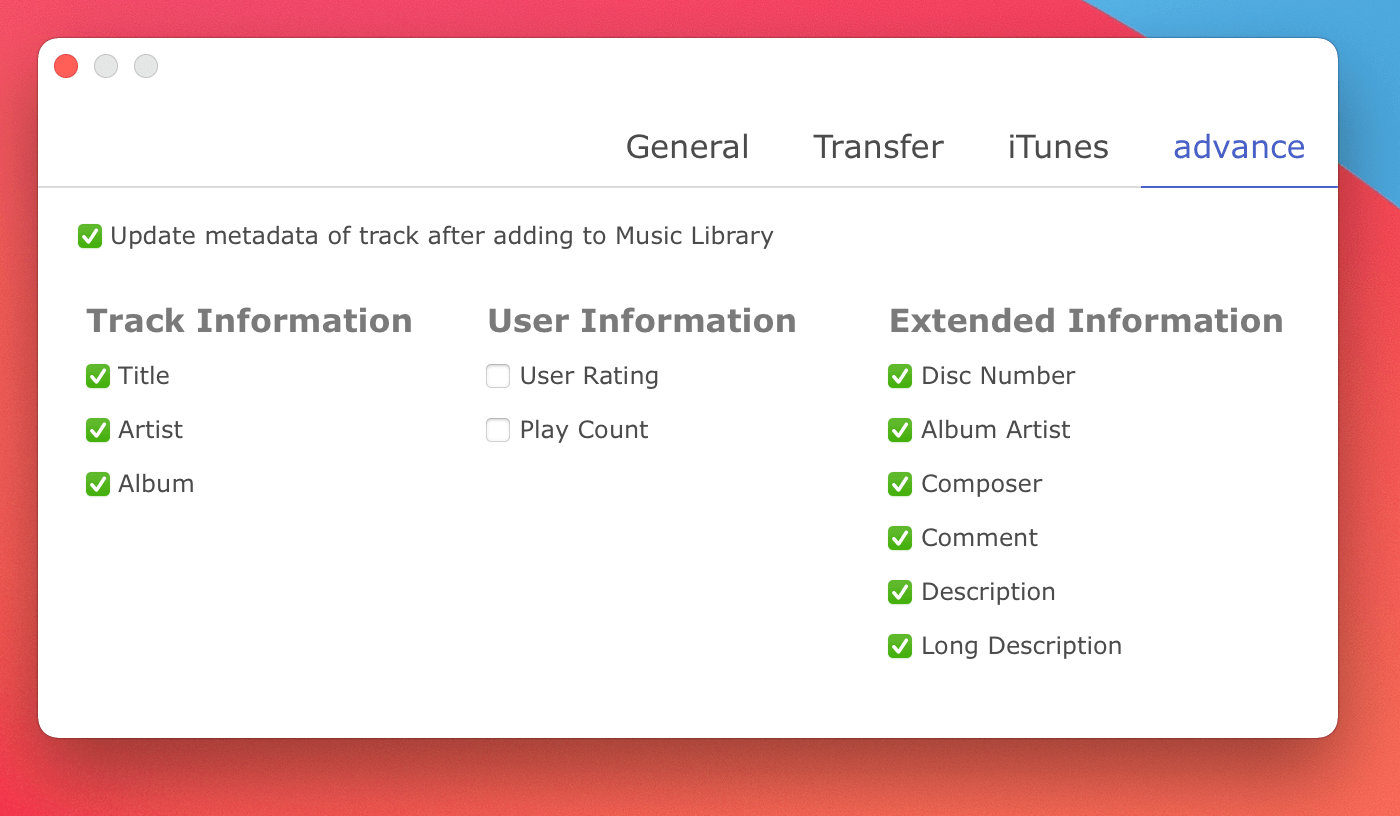
Actualiza la información meta de la biblioteca de música local según la que hay en el dispositivo.
iPod, iPhone, iPad, iTunes y Mac son marcas registradas de Apple, Inc. IMT Studio no tiene ninguna relación comercial con Apple, Inc. ni con sus productos. La copia de música está sujeta a las leyes aplicables.