iPhoneからMacコンピュータへ音楽を転送する究極のアプリ、およびiOSファイルマネージャーとエクスプローラー。
iCopyAssistantでiPodをMacおよびiPhoneをMac OS Xに転送する






iCopyAssistantは、iPodからMacへのコピーや、iPhoneからMacコンピュータ上のiTunesへの楽曲コピーを簡単に行えます。iTunesはローカルのMacコンピュータからiPod、iPhone、iPod Touchへの楽曲同期しかできませんが、iPod、iPod Touch、iPhone/iPadなどのiデバイスからMacコンピュータへ楽曲をコピーしてiTunesライブラリを再構築したい場合や、全く新しいコンピュータでiTunesライブラリを構築したい場合があります。iCopyAssistantは、iTunesではできないことを実現し、iPodからMacコンピュータへの楽曲転送やiTunesライブラリの再構築を行います。さらに、iCopyAssistantは失われたプレイリストや音楽トラックのメタデータも新しいiTunesライブラリに一緒に再構築します。
ダウンロードページから最新版のiCopyAssistantをダウンロードしてください。インストーラーファイル「iCopyAssistant.dmg」を見つけ、ファイルをダブルクリックして開き、インストーラーをマウントすると、以下のように表示されます:
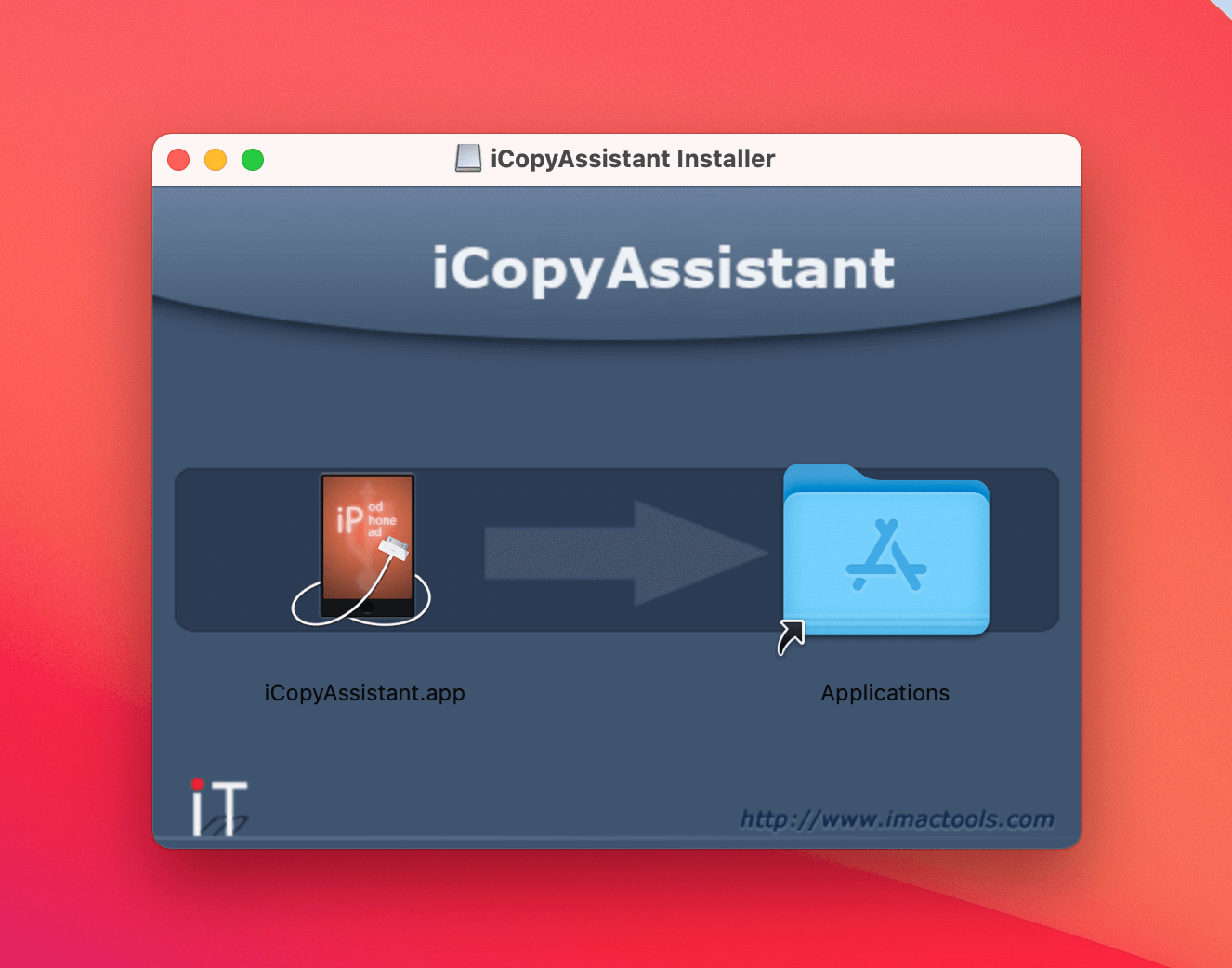
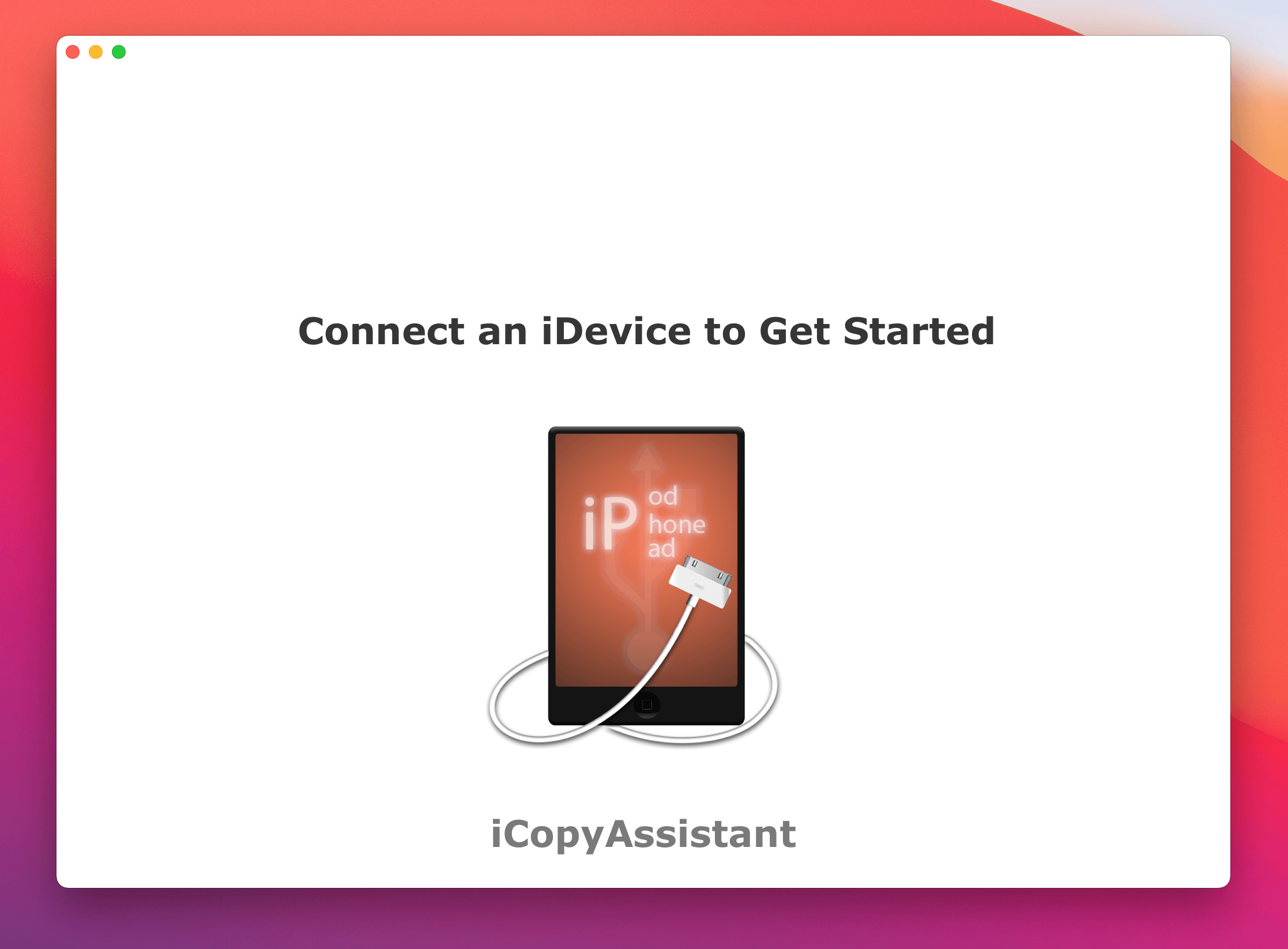
アイコン「iCopyAssistant.app」を「アプリケーション」にドラッグしてインストールを完了させてください。その後、アプリケーションを実行します。MacコンピュータにiPodやiPod Touch、iPhone/iPadが接続されていない場合、メインウィンドウは以下のように表示されます:
任意のiOSデバイス(iPod Touch、iPhone、iPad)またはiPodをMacコンピュータに接続すると、iCopyAssistantはiPhone上のすべてのコンテンツを読み込み、情報の概要を表示します。
この画面では、デバイスに関する情報と、iPod/iPhone/iPad上のメディアに関するストレージ情報が表示されます。
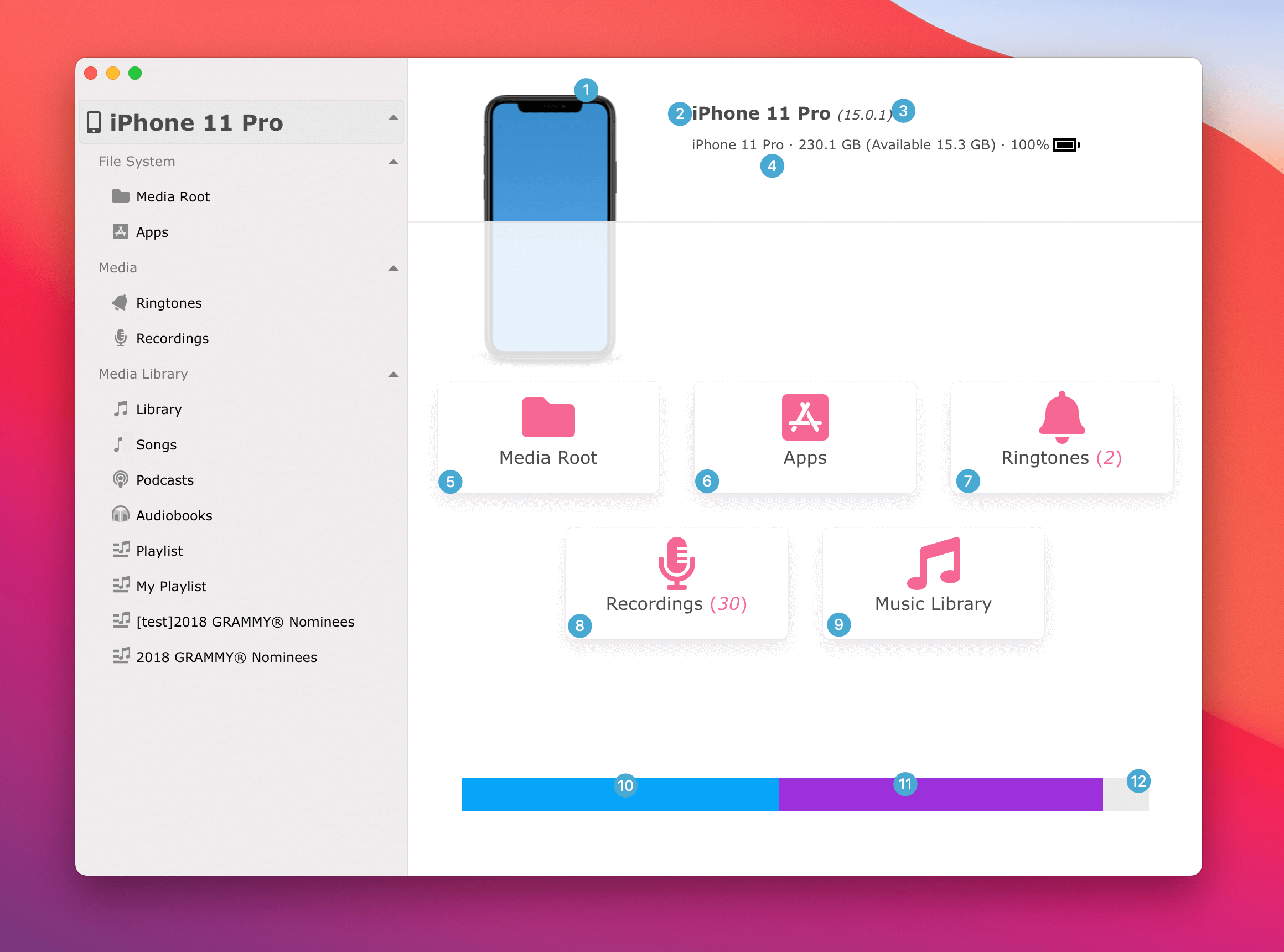
機能: : 1 iOSデバイスの画像。ここではiPhone 11 Proの画像が表示されています。 : 2 iOSデバイスの名前。 : 3 デバイスのiOSバージョン、またはiPodのファームウェアバージョン。 : 4 ストレージ容量、シリアル番号、バッテリー、IMEIなどの重要なハードウェア情報。クリックして異なる情報に切り替えられます。 : 5 メディアファイルシステムのルートへのショートカット : 6 インストール済みアプリケーションのルートへのショートカット(iOSデバイスでのみ利用可能) : 7 着信音へのショートカット(iOSデバイスでのみ利用可能) : 8 録音(ボイスメモとしても知られる、iOSデバイスでのみ利用可能) : 9 音楽ライブラリ(iTunesライブラリ)へ移動 : 10 写真によって占有されているストレージ容量。 : 11 他のデータによって使用されているストレージ容量 : 12 デバイス上の空きストレージ容量。
iPhoneからMacコンピュータへのファイル転送方法を学ぶ
[iPhoneでお気に入りの曲を着信音に設定する方法を学ぶ](/ja/tutorial/howto-set-favorite-song-as-ringtone-on-iphone)
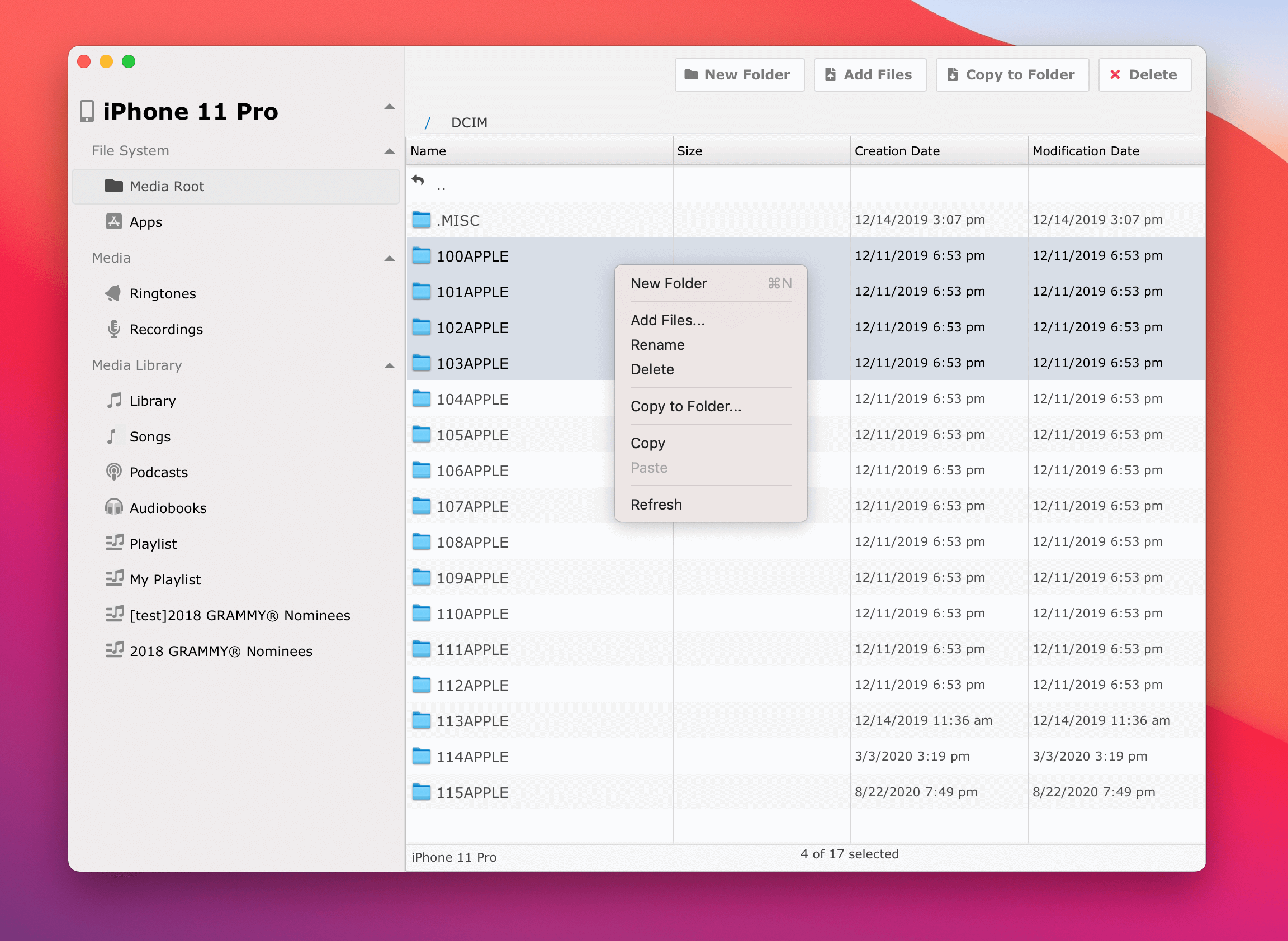
右クリックでコンテキストメニューを表示します。
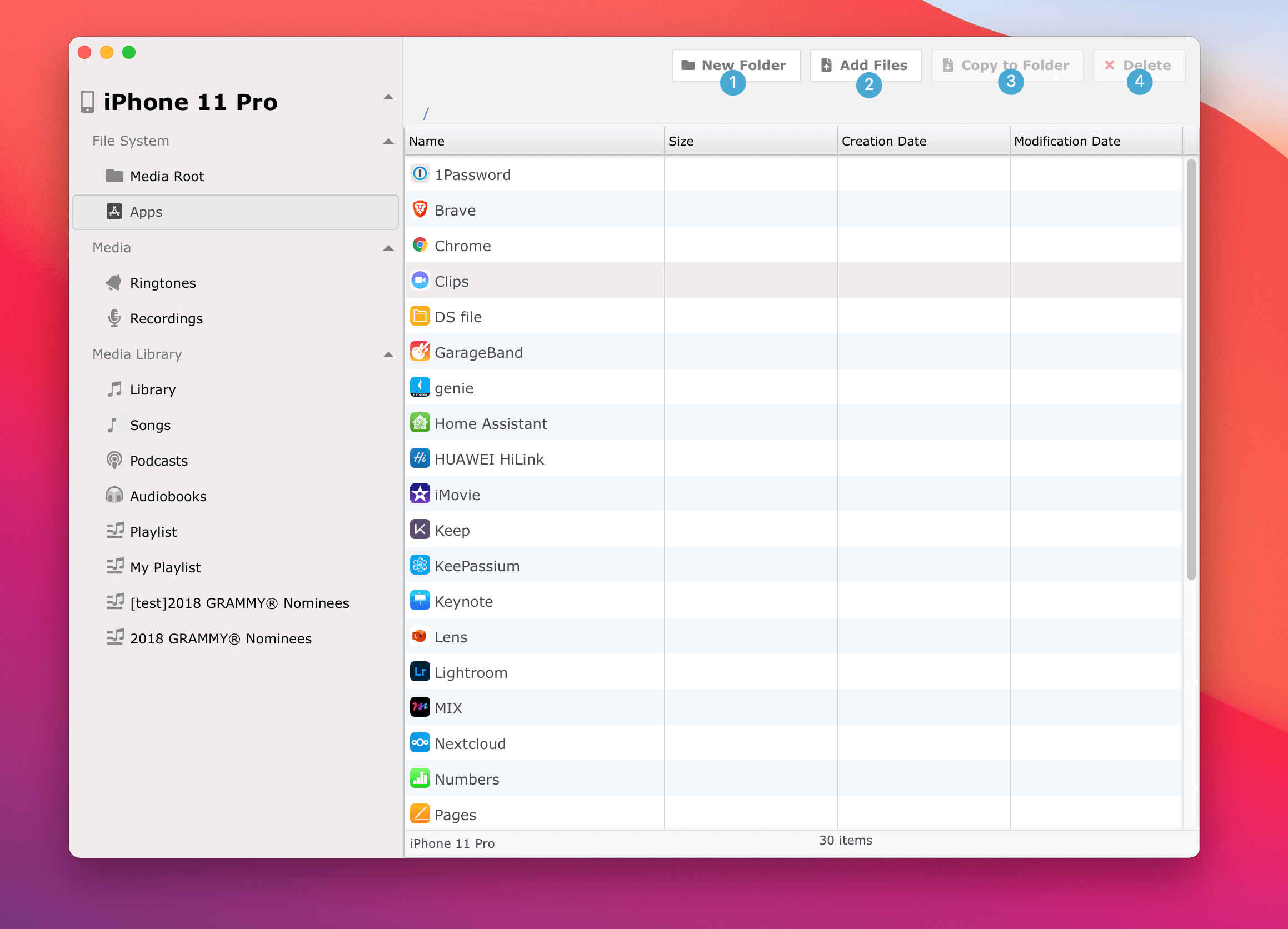
ボタンアクション: : 1 「新規フォルダ」 - デバイス上に新しいフォルダを作成 : 2 「ファイルを追加」 - コンピュータからデバイスへファイルをコピー : 3 「フォルダにコピー」 - デバイスからコンピュータ上のフォルダへファイルをコピー : 4 「削除」 - デバイス上のファイルを削除(注意:この操作は復元できませんので、慎重に行ってください) : 5 「名前を変更」 - デバイス上のフォルダやファイルの名前を変更(注意:誤った操作はソフトウェアシステムに損害を与える可能性があります) : 6 「コピー」 - ファイルをクリップボードにコピー。デバイス上の他のフォルダや別のデバイスに貼り付けることができます。 : 7 「貼り付け」 - コンピュータシステムや他のデバイスからコピーされたクリップボード内のファイルを転送します。 : 8 「更新」 - ファイルリストを更新
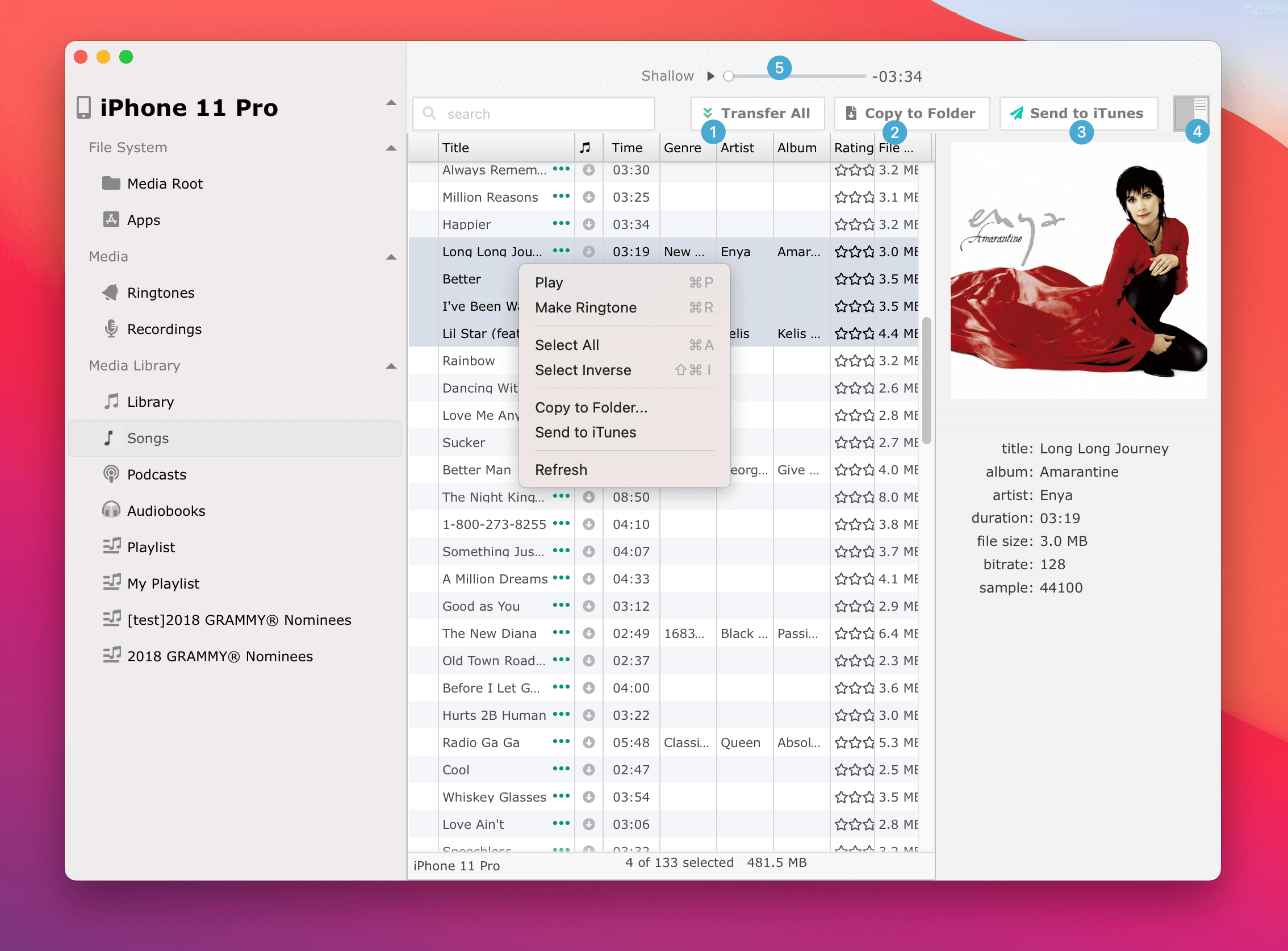
ボタンとメニューアクション: : 1 「すべて転送」 - 選択したトラックまたは現在のプレイリスト下のすべてのトラックのファイルをコンピュータ上のフォルダにコピーします。転送されたファイルは事前定義された構造(設定で設定)で整理されます。 : 2 「フォルダにコピー」 - 選択したトラックをコンピュータ上のフォルダにコピー : 3 「iTunesに送信」 - 選択したトラックをコンピュータにコピーし、ローカル音楽ライブラリに追加します。iPhoneからMacへの音楽転送方法を学ぶ : 4 「情報を表示/非表示」 - 選択したトラックの情報を切り替えます
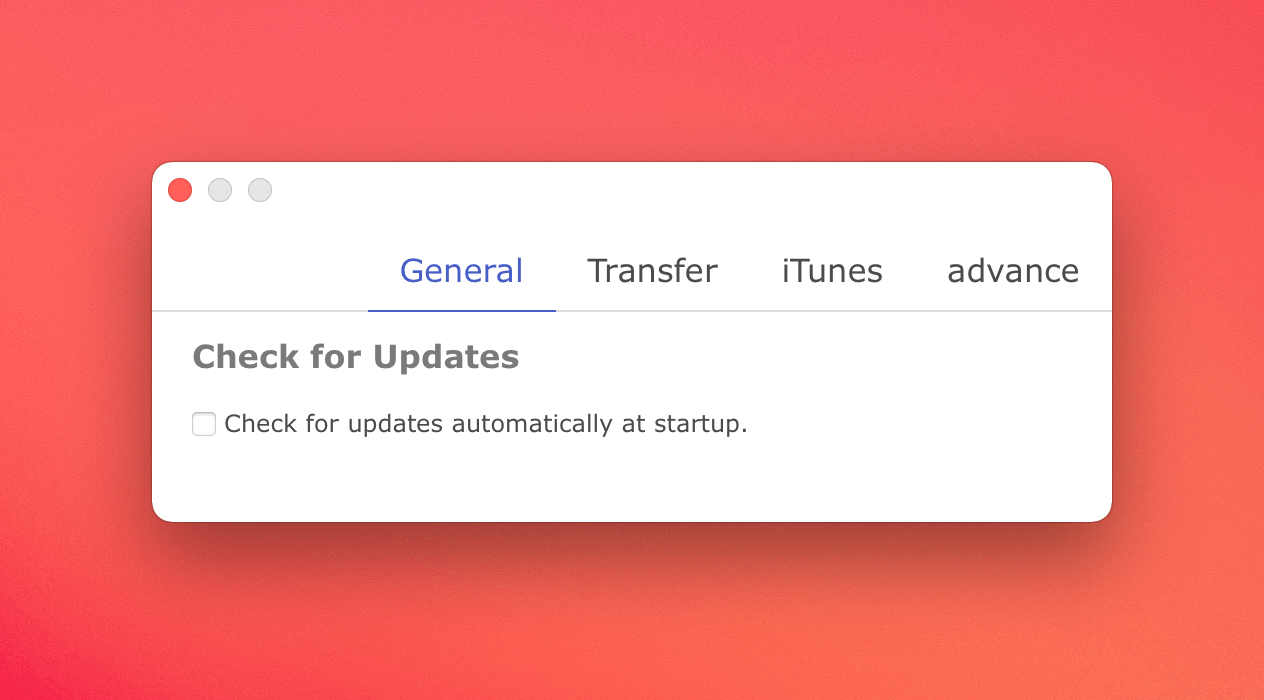
アプリケーション起動時に更新を確認するオプション
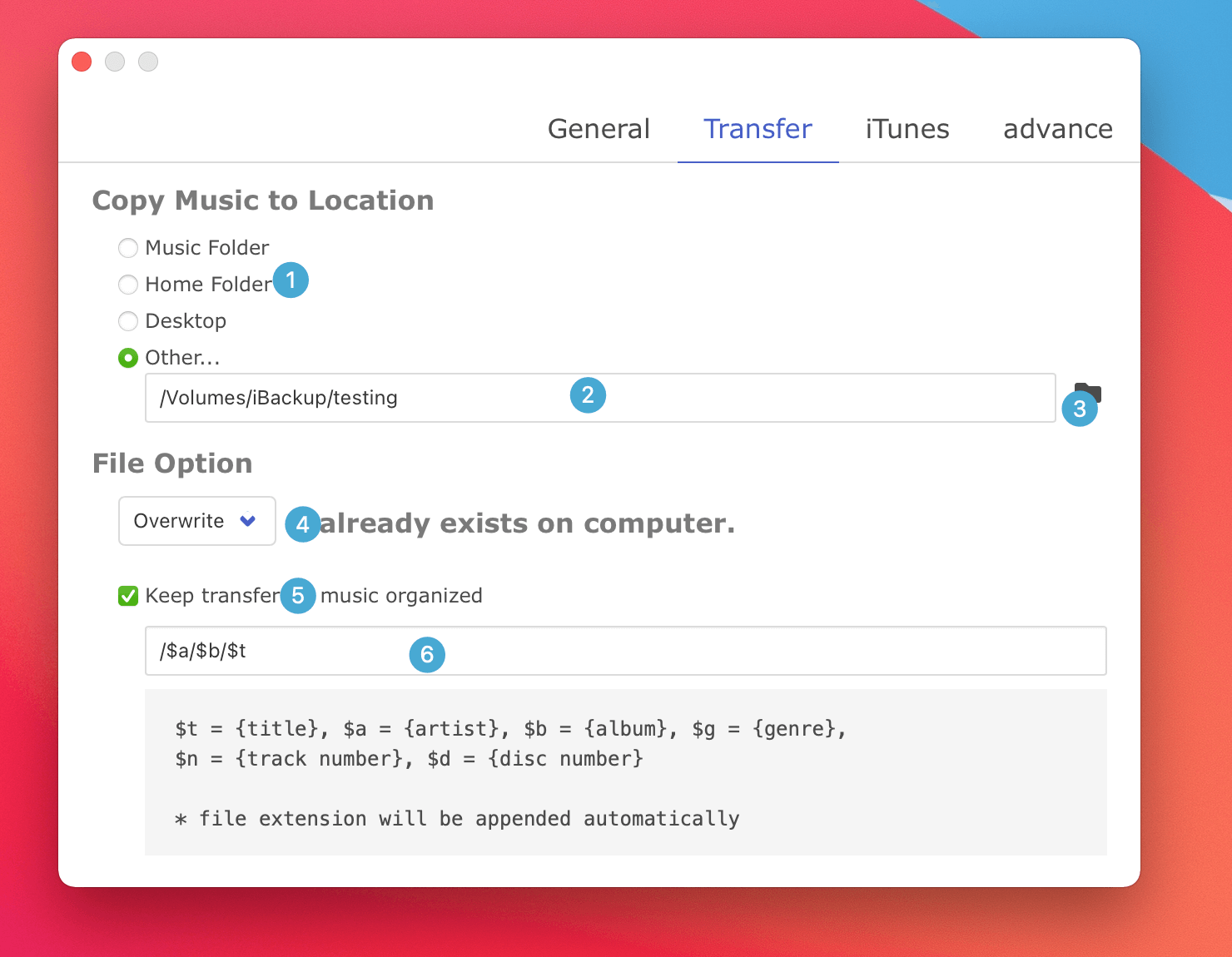
転送に関するオプション: : 1 転送された音楽を保存する場所を指定するオプション。 : 2 転送されたトラックのカスタム保存場所 : 3 カスタム保存場所としてコンピュータ上のフォルダを選択 : 4 同じ名前のファイルが既に保存場所に存在する場合の処理を決定するオプション : 5 転送されたトラックはパターンに従って名前が付けられ、整理されます : 6 カスタム名前パターン
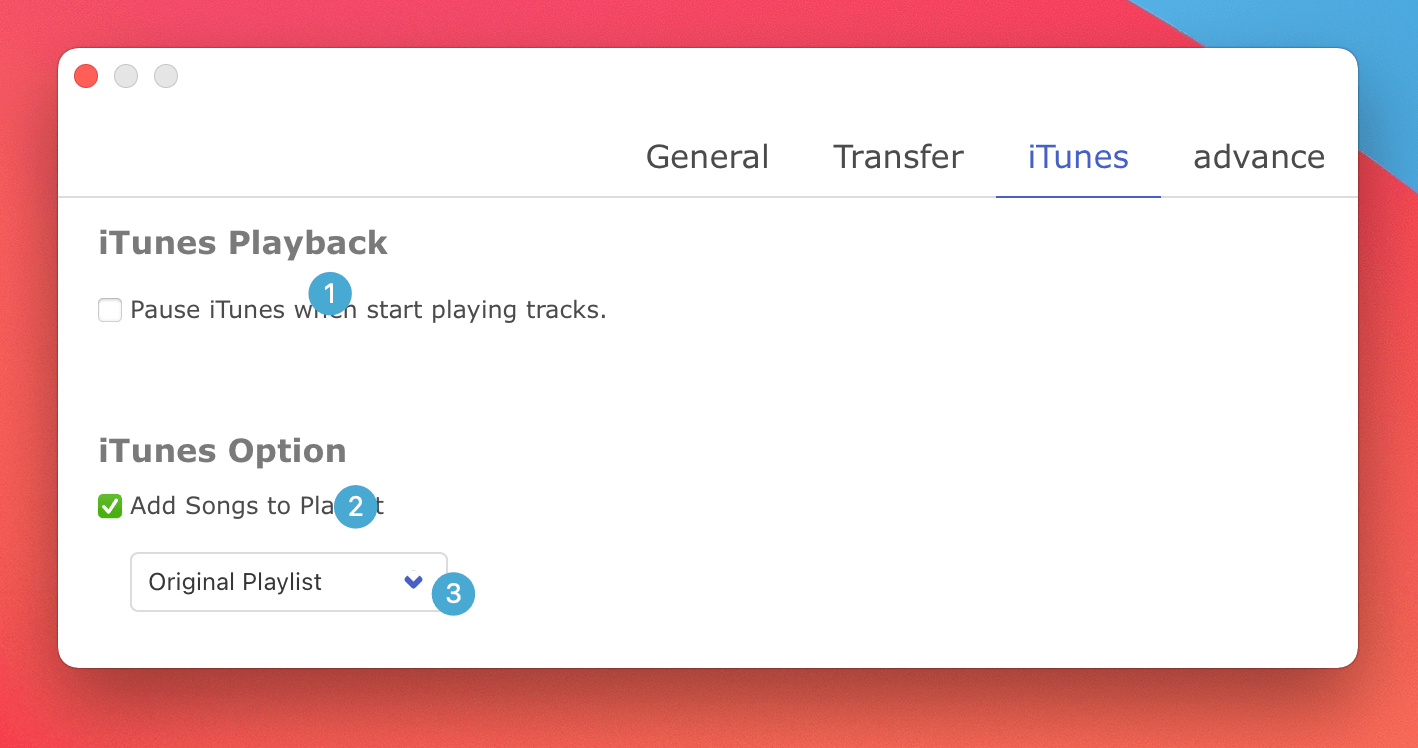
転送された音楽に関するオプション: : 1 iCopyAssistantで再生する際にMusic.appまたはiTunes.appの再生を停止 : 2 転送されたトラックをプレイリストに追加 : 3 転送されたトラックが追加されるプレイリスト
  * オリジナルプレイリスト - ローカル音楽ライブラリに存在しない場合はトラックのプレイリストを作成し、トラックをそのプレイリストに追加
  * iCopyAssistant - アプリがこのプレイリストを作成し、トラックを追加します
  * 新規プレイリスト作成 - トラック用のカスタムプレイリストを指定
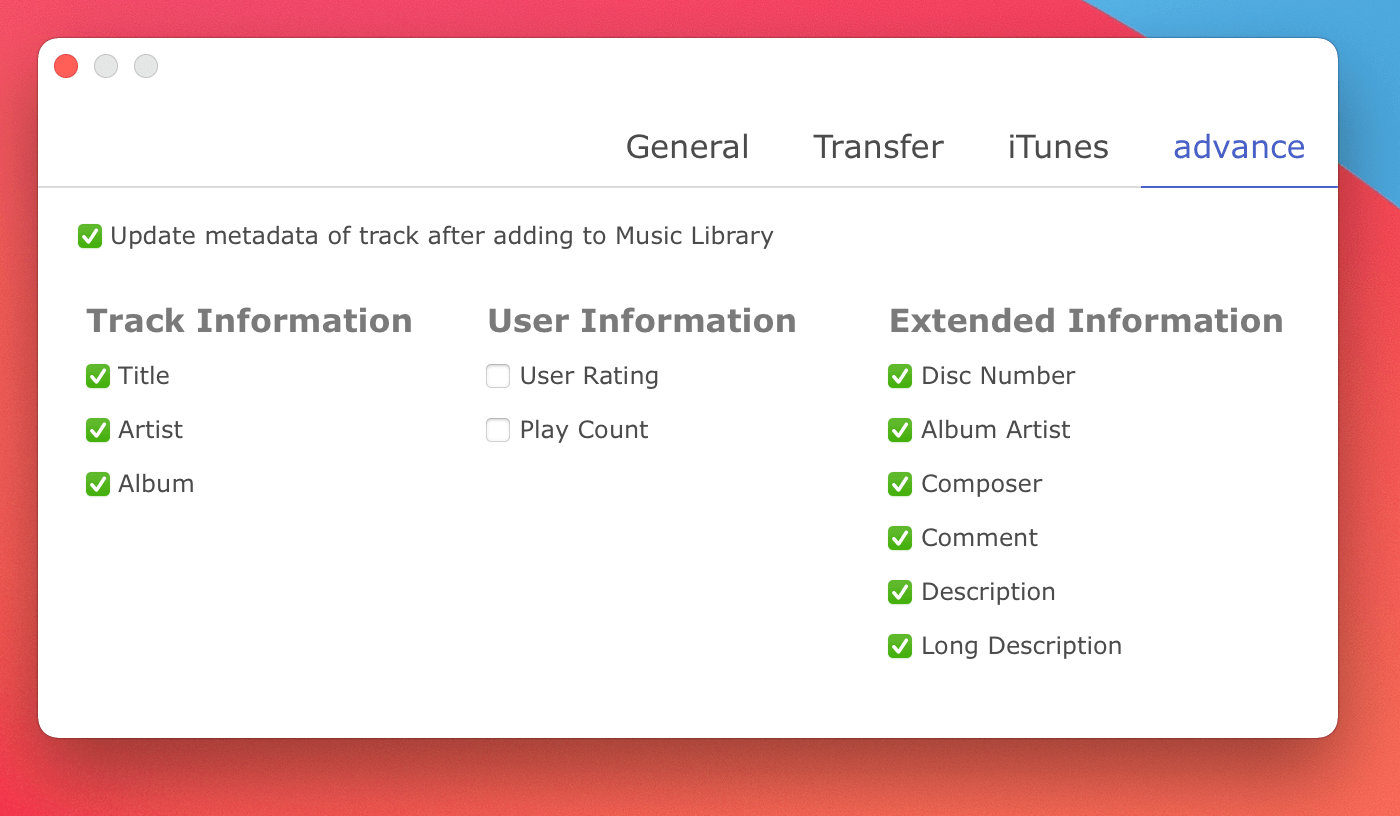
デバイス上の情報に基づいてローカル音楽ライブラリのメタ情報を更新します。
iPod、iPhone、iPad、iTunes、およびMacは、Apple, Inc.の登録商標です。IMT Studioは、Apple, Inc.またはその製品と、いかなる商業的な関係も持っていません。音楽のコピーは、適用される法律に従う必要があります。