iCopyAssistantは、iPhoneのファイル管理ツールで、音楽やファイルをMacコンピューターに転送することができます。iCopyAssistantは、iPhoneのファイル管理ツールで、音楽やファイルをMacコンピューターに転送することができます。
最新のiPhoneおよびiOSデバイスに対応しています。
すべてのiPhone、iPad、およびiPodに対応しています。
対応OS:macOS 10.12以降
iCopyAssistantの最も基本的な機能は、ファイルシステムを探索し、管理することです。iPhoneデバイス上のファイルシステムやアプリケーションのドキュメントを、簡単にコンピューターに閲覧したり、ダウンロードしたりすることができます。また、iCopyAssistantは、iPhoneデバイス間のファイルコピーもサポートしており、これはコピー&ペーストによって行われます。
もちろん、パソコンからファイルをiPhoneにアップロードすることも可能です 特に、アプリケーションがドキュメントの読み書きに対応している場合は便利です。
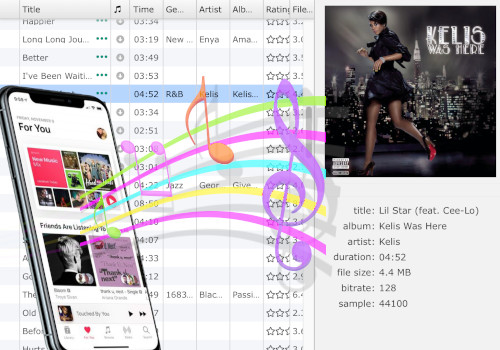
多くの場合は、iPhoneからパソコンに音楽や動画をコピーする必要があります。例えば、iPhoneをアップグレードする場合などです。iPhoneに保存されている音楽が、以前に同期に使用していたパソコンに保存されていない場合、お気に入りの音楽や動画を失ってしまう可能性があります。
iCopyAssistantは、音楽や動画をパソコンに素早くコピーできます。また、必要に応じて、ローカルの音楽ライブラリに存在しない曲や動画を、同時にローカルの音楽ライブラリに追加することも可能です。
プレイリスト内のすべての音楽や曲をコピーすることができます。また、iPhoneの情報に基づいてローカルの音楽ライブラリに自動的にプレイリストを作成し、コピーした音楽をそのプレイリストに追加することも可能です。
ボイスメモは時に非常に重要になるため、他の目的で使用するために、iPhoneに保存されているボイスメモをパソコンにダウンロードする必要があります。iCopyAssistantを使用すると、iPhoneからボイスメモをダウンロードするのは非常に簡単です。iPhoneをパソコンのUSBポートに接続し、iCopyAssistantを開き、iPhoneの名前の下にある「録音」という項目を探し、通常のファイルと同様にコピーするだけです。
多くの場合は、iPhoneからパソコンに音楽や動画をコピーする必要があります。例えば、iPhoneをアップグレードする場合などです。iPhoneに保存されている音楽が、以前に同期に使用していたパソコンに保存されていない場合、お気に入りの音楽や動画を失ってしまう可能性があります。
お使いのコンピューターやiPhoneの音楽ライブラリから好きな曲を選択し、最も気に入った部分を選び、「iPhoneに追加」を選択するだけです。

iPod、iPhone、iPad、iTunes、およびMacは、Apple, Inc.の登録商標です。IMT Studioは、Apple, Inc.またはその製品と、いかなる商業的な関係も持っていません。音楽のコピーは、適用される法律に従う必要があります。