아이폰에서 맥 컴퓨터로 음악을 전송하고 iOS 파일을 관리 및 탐색하는 최고의 앱
iCopyAssistant로 iPod과 iPhone을 Mac OS X에 전송하기






iCopyAssistant는 iPod에서 Mac으로, iPhone에서 Mac 컴퓨터의 iTunes로 노래를 쉽게 복사할 수 있습니다. iTunes는 로컬 Mac 컴퓨터의 노래만 iPod, iPhone 또는 iPod Touch로 동기화할 수 있지만, 때때로 우리는 iPod, iPod Touch 및 iPhone/iPad와 같은 iDevice에서 Mac 컴퓨터로 노래를 복사하여 iTunes 라이브러리를 재구성하거나, iTunes 라이브러리가 구축된 완전히 새로운 컴퓨터를 원할 때가 있습니다. iCopyAssistant는 iTunes가 할 수 없는 작업을 수행할 수 있으며, iPod에서 Mac 컴퓨터로 노래를 전송하고 iTunes 라이브러리를 재구성합니다. 또한, iCopyAssistant는 손실된 재생 목록과 음악 트랙 메타데이터를 새로운 iTunes 라이브러리에 함께 재구성합니다.
다운로드 페이지에서 iCopyAssistant의 최신 버전을 다운로드하세요. "iCopyAssistant.dmg" 설치 파일을 찾아 파일을 더블 클릭하여 설치 프로그램을 열고 마운트하면 다음을 볼 수 있습니다:
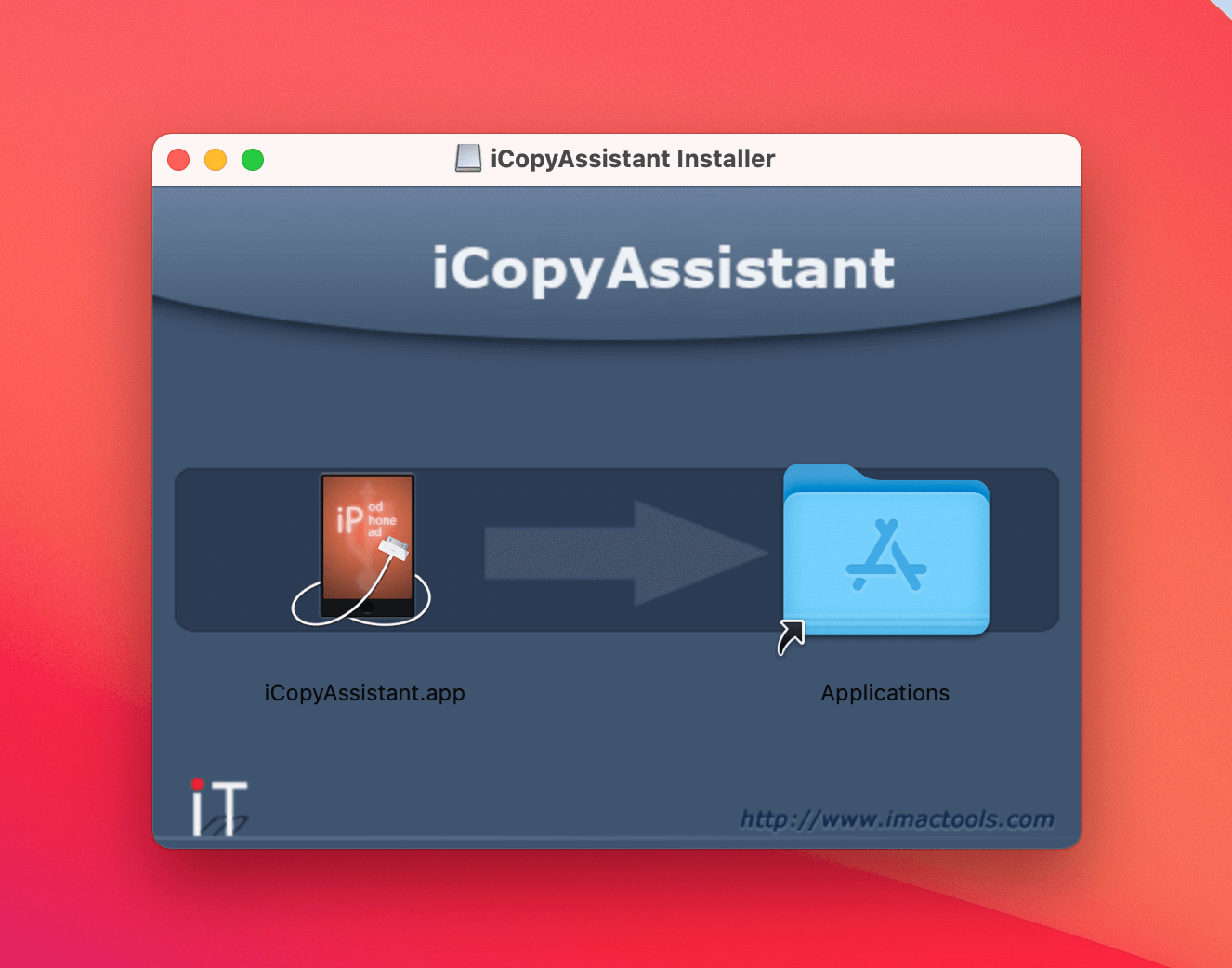
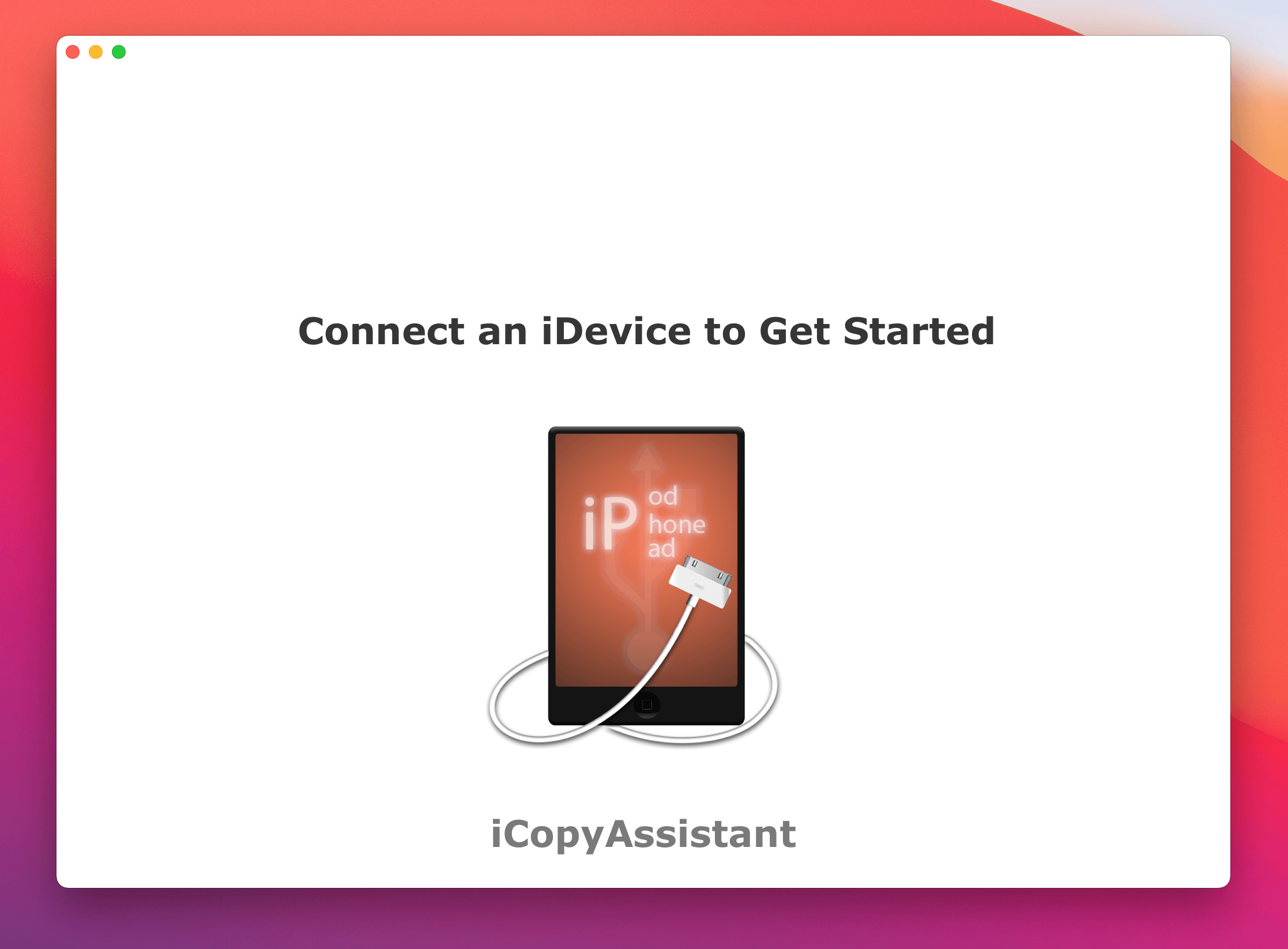
"iCopyAssistant.app" 아이콘을 "Applications" 위로 드래그하여 설치를 완료하세요. 그런 다음 애플리케이션을 실행하세요, 만약 Mac 컴퓨터에 iPod, iPod Touch 또는 iPhone/iPad가 연결되어 있지 않다면, 다음과 같은 메인 창을 보게 될 것입니다:
iOS 기기(iPod Touch, iPhone, iPad) 또는 iPod을 Mac 컴퓨터에 연결하면, iCopyAssistant는 iPhone의 모든 콘텐츠를 불러와 정보 요약을 표시합니다.
이 화면은 기기에 대한 정보와 iPod/iPhone/iPad의 미디어 저장 공간 정보를 보여줍니다.
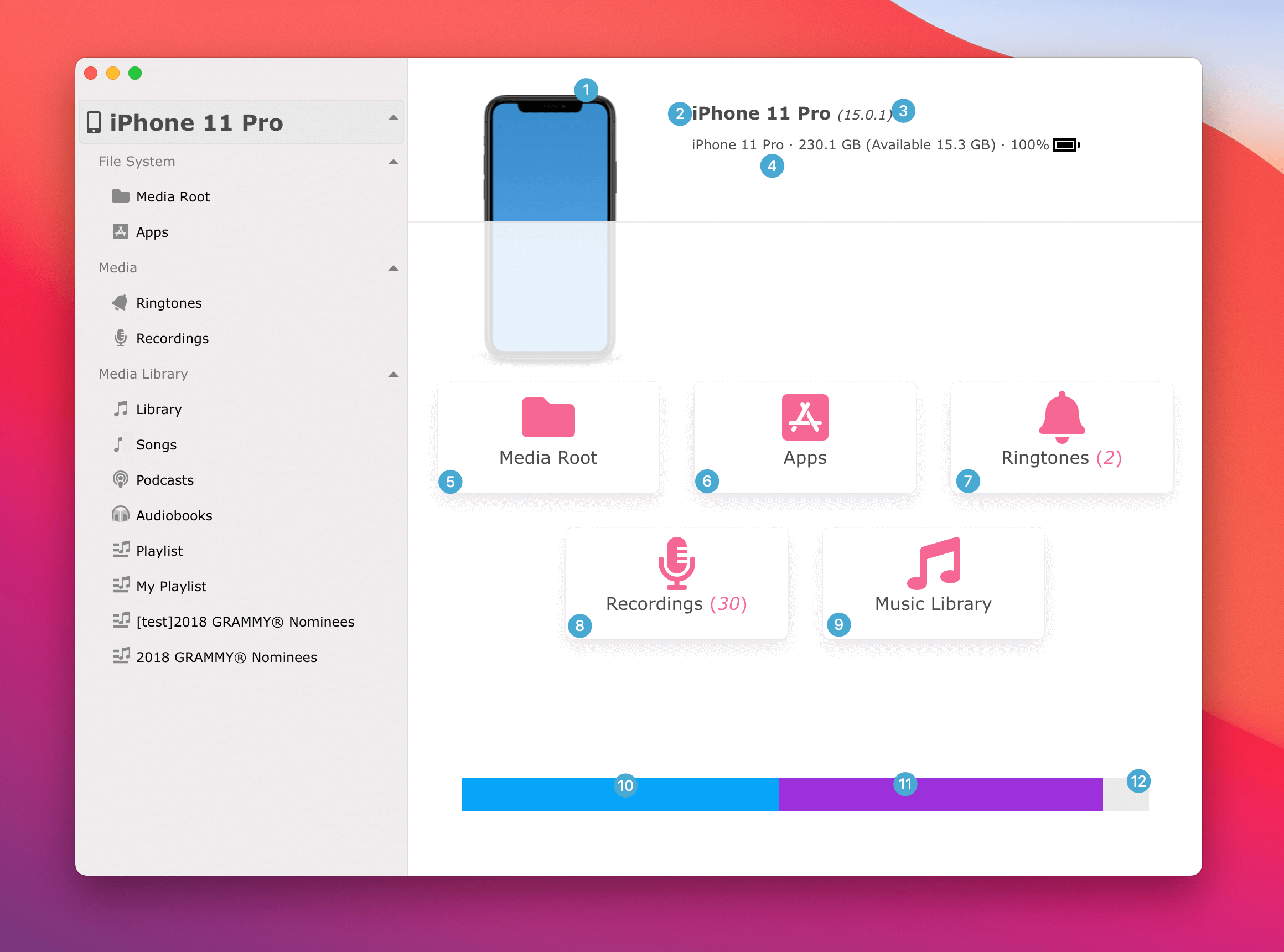
기능: : 1 iOS 기기의 사진, 여기서는 iPhone 11 Pro 이미지를 보여줍니다. : 2 iOS 기기의 이름. : 3 기기의 iOS 버전 또는 iPod의 펌웨어 버전. : 4 저장 용량, 일련 번호, 배터리, IMEI 등 중요한 하드웨어 정보. 클릭하여 다른 정보로 변경할 수 있습니다. : 5 미디어 파일 시스템의 루트로 가는 바로가기 : 6 설치된 애플리케이션의 루트로 가는 바로가기 (iOS 기기에서만 사용 가능) : 7 벨소리로 가는 바로가기 (iOS 기기에서만 사용 가능) : 8 녹음 (Voice Memos, iOS 기기에서만 사용 가능) : 9 음악 라이브러리로 이동 (iTunes 라이브러리) : 10 사진이 차지하는 저장 공간. : 11 다른 데이터가 사용하는 저장 공간 : 12 기기에 남은 여유 저장 공간.
iPhone에서 Mac 컴퓨터로 파일 전송하는 방법 알아보기
[iPhone에서 노래를 벨소리로 설정하는 방법 알아보기](/ko/tutorial/howto-set-favorite-song-as-ringtone-on-iphone)
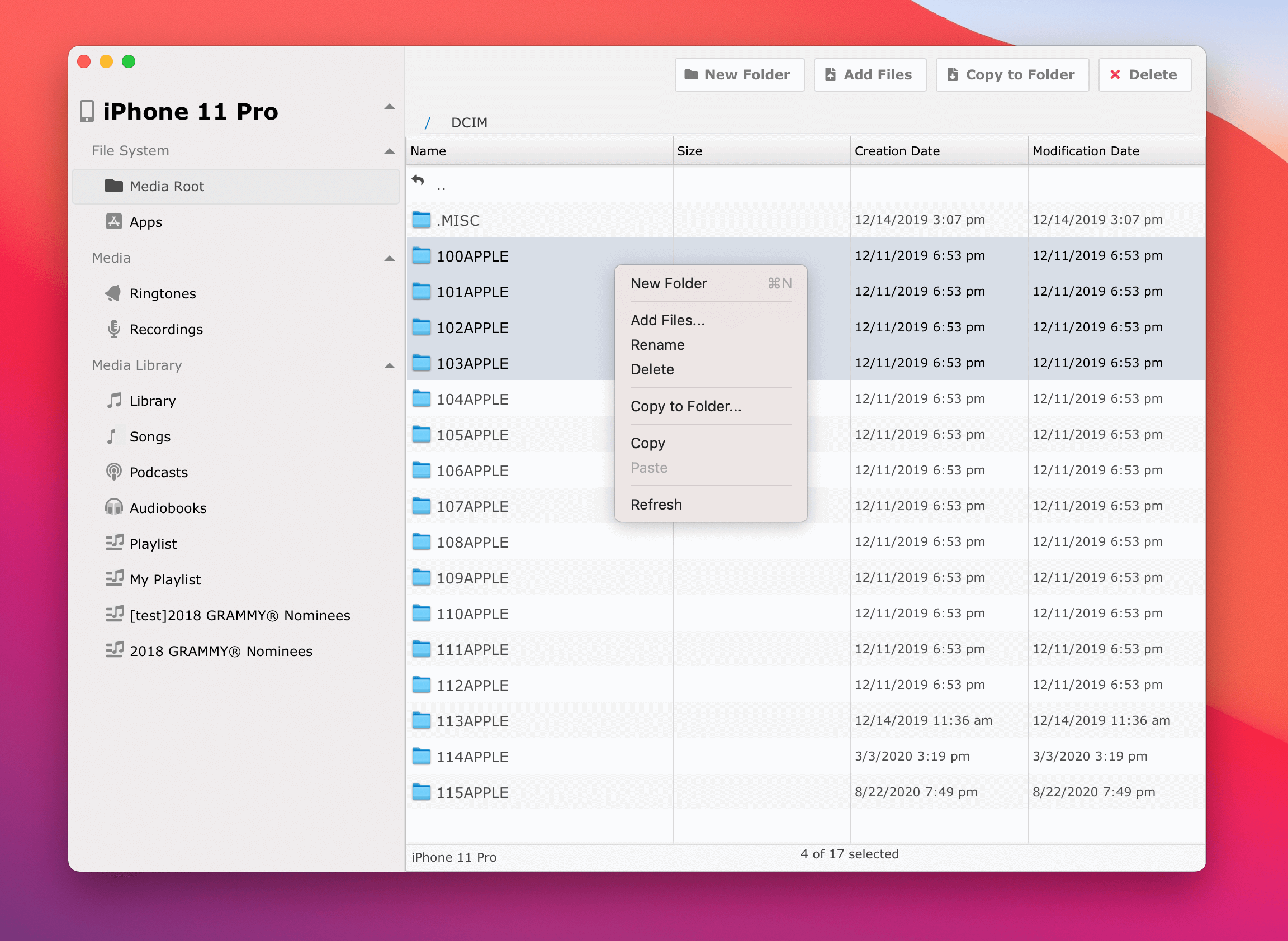
마우스 오른쪽 버튼을 클릭하여 컨텍스트 메뉴를 표시하세요.
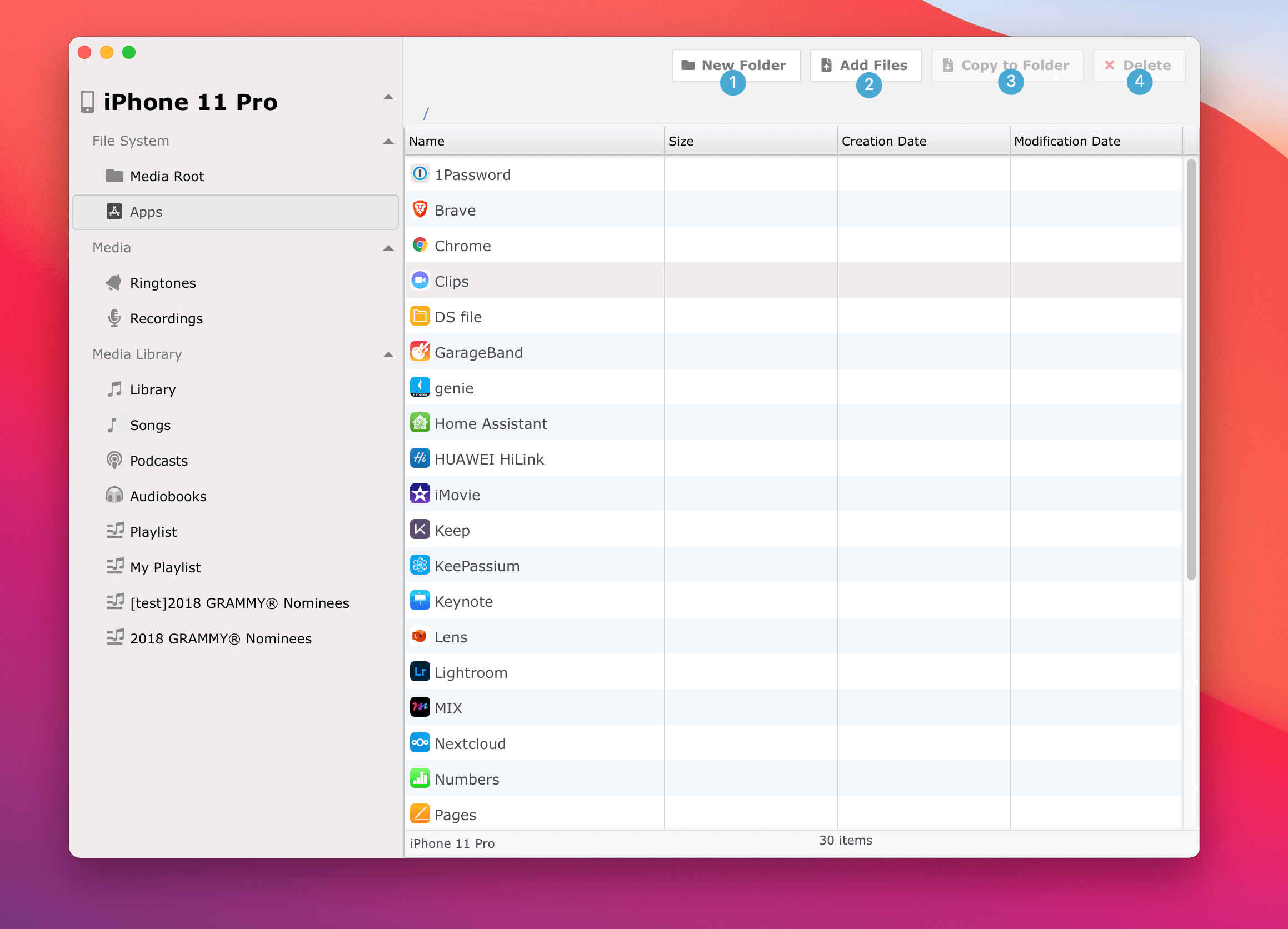
버튼 동작: : 1 "새 폴더" - 기기에 새 폴더 생성 : 2 "파일 추가" - 컴퓨터에서 기기로 파일 복사 : 3 "폴더에 복사" - 기기에서 컴퓨터의 폴더로 파일 복사 : 4 "삭제" - 기기의 파일 삭제 (주의: 이 작업은 복구할 수 없으니 주의하세요) : 5 "이름 바꾸기" - 기기의 폴더 또는 파일 이름 변경 (주의: 잘못된 작업은 소프트웨어 시스템에 손상을 줄 수 있습니다) : 6 "복사" - 파일을 클립보드에 복사하여 기기의 다른 폴더나 다른 기기에 붙여넣을 수 있습니다. : 7 "붙여넣기" - 컴퓨터 시스템에서 클립보드의 파일 및 다른 기기에서 복사한 파일을 전송합니다. : 8 "새로 고침" - 파일 목록 새로 고침
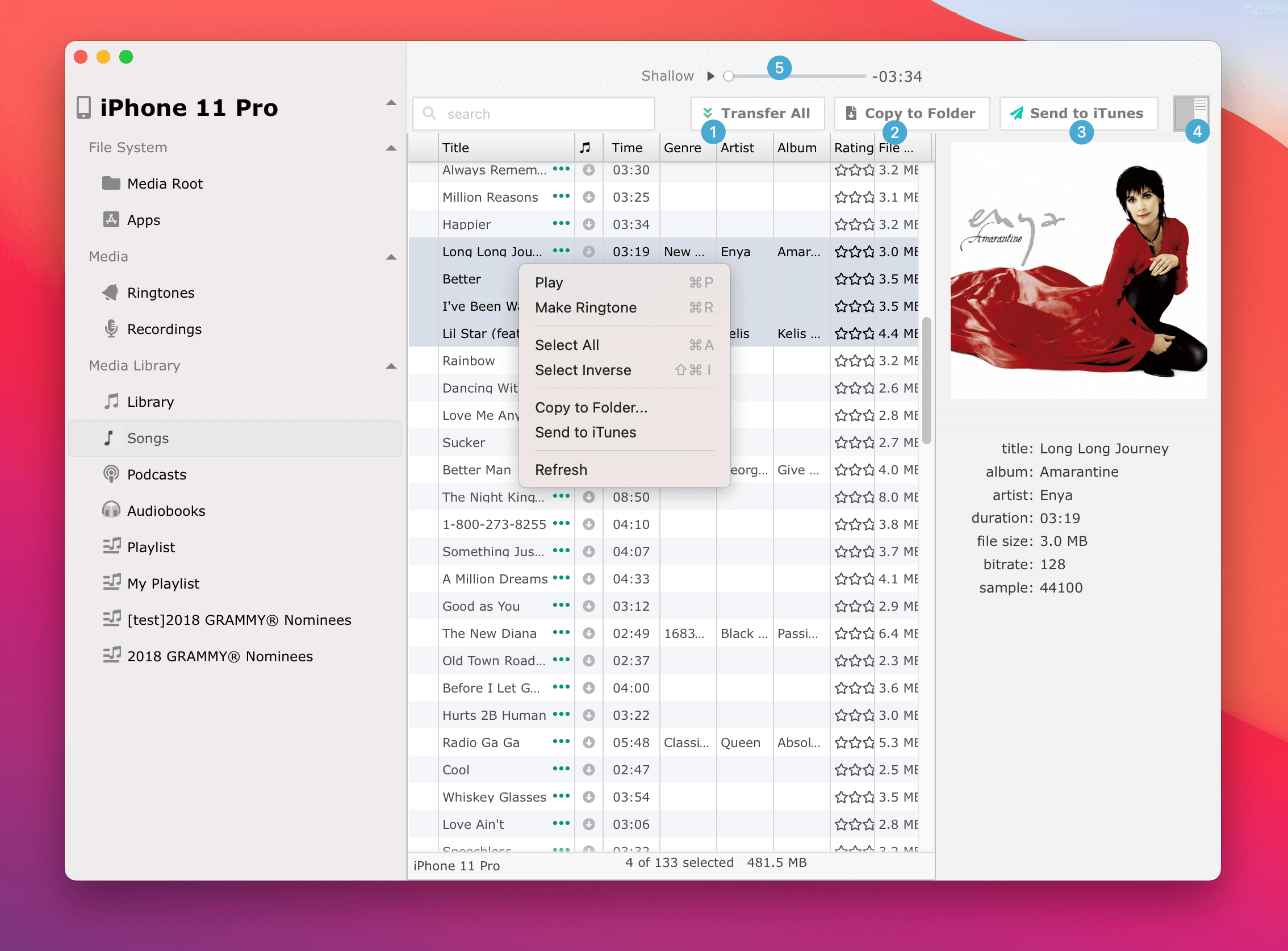
버튼 및 메뉴 동작: : 1 "모두 전송" - 선택한 트랙 또는 현재 재생 목록 아래의 모든 트랙 파일을 컴퓨터의 폴더로 복사하며, 전송된 파일은 미리 정의된 구조로 정리됩니다 (환경설정에서 설정) : 2 "폴더에 복사" - 선택한 트랙을 컴퓨터의 폴더로 복사 : 3 "iTunes로 보내기" - 선택한 트랙을 컴퓨터로 복사하고 로컬 음악 라이브러리에 추가, iPhone에서 Mac으로 음악 전송하는 방법 알아보기 : 4 "정보 표시 / 숨기기" - 선택한 트랙의 정보 표시 전환
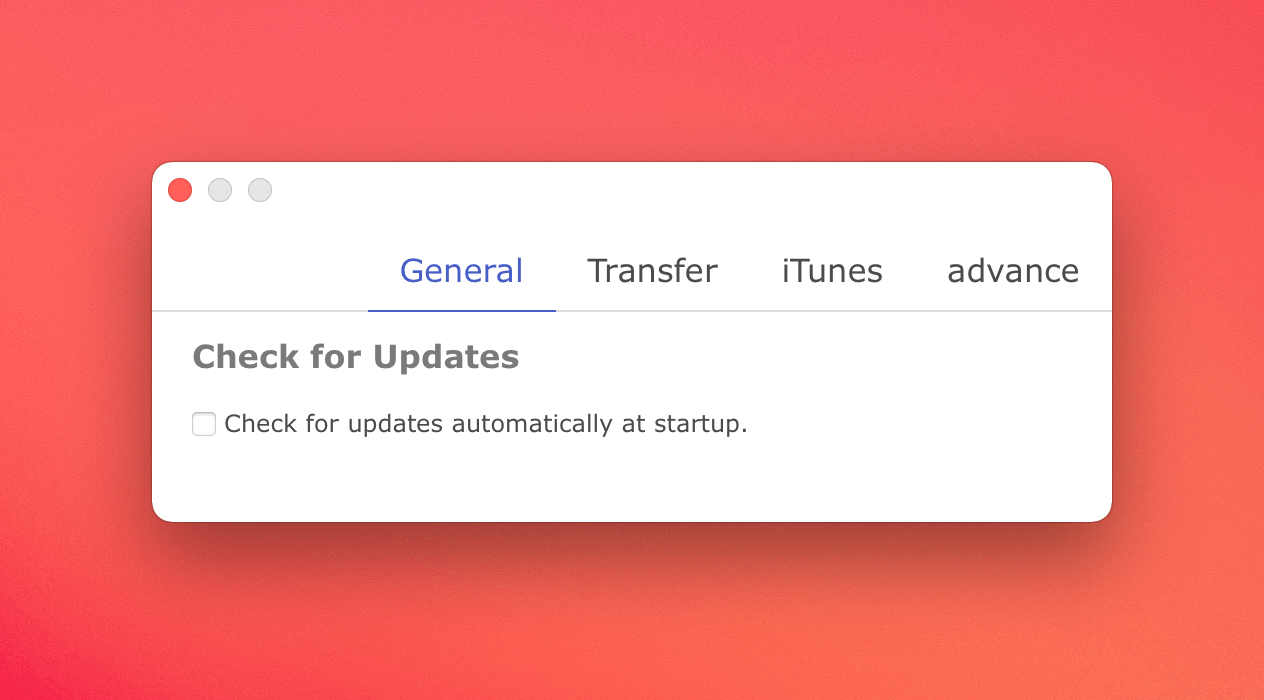
애플리케이션 시작 시 업데이트 확인을 허용하는 옵션
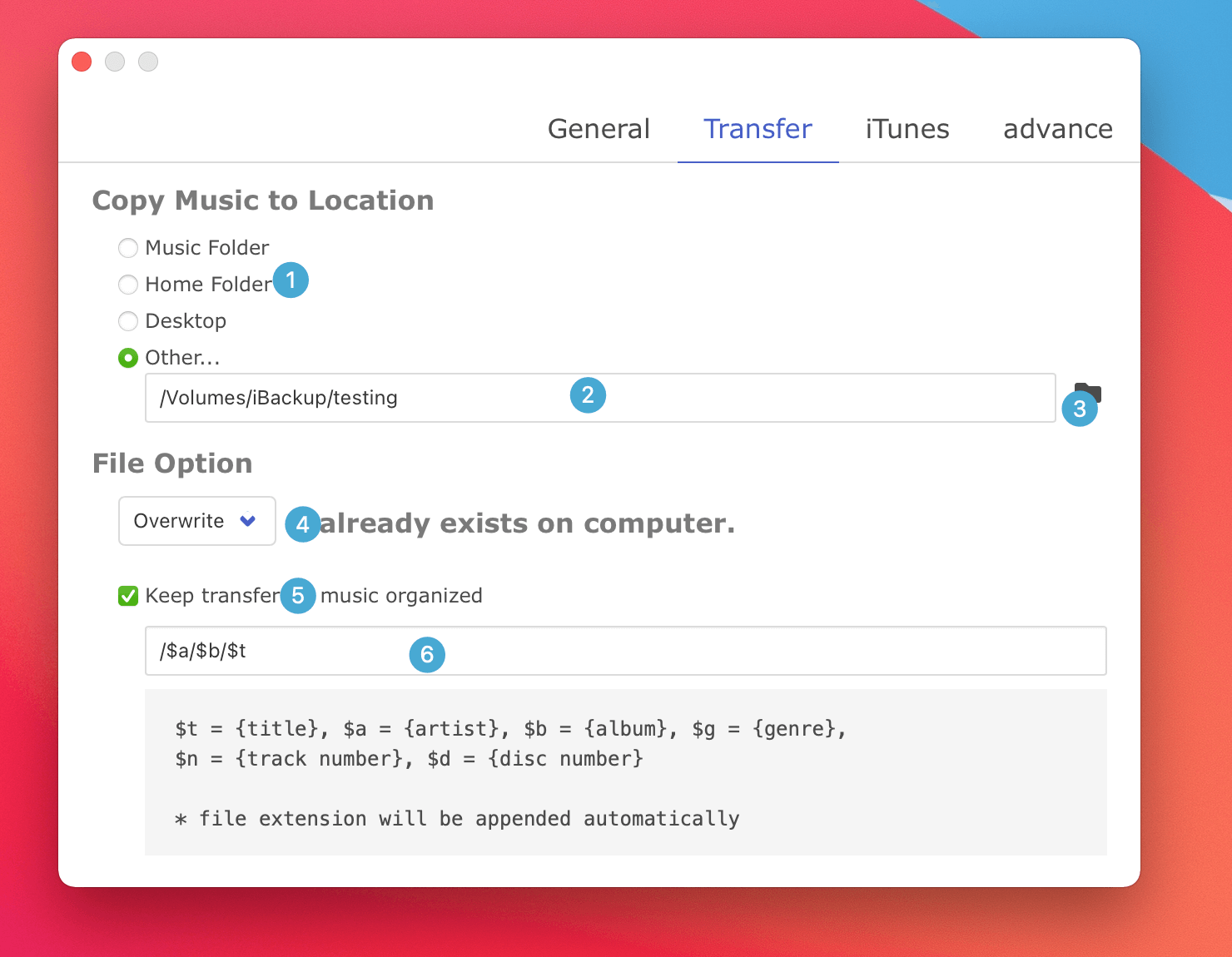
전송 옵션: : 1 전송된 음악이 저장될 위치를 지정하는 옵션. : 2 전송된 트랙을 위한 사용자 지정 위치 : 3 사용자 지정 위치를 위한 컴퓨터의 폴더 선택 : 4 동일한 이름의 파일이 이미 위치에 존재할 경우 수행할 작업을 결정하는 옵션 : 5 전송된 트랙은 패턴에 따라 이름이 지정되고 정리됩니다 : 6 사용자 지정 이름 패턴
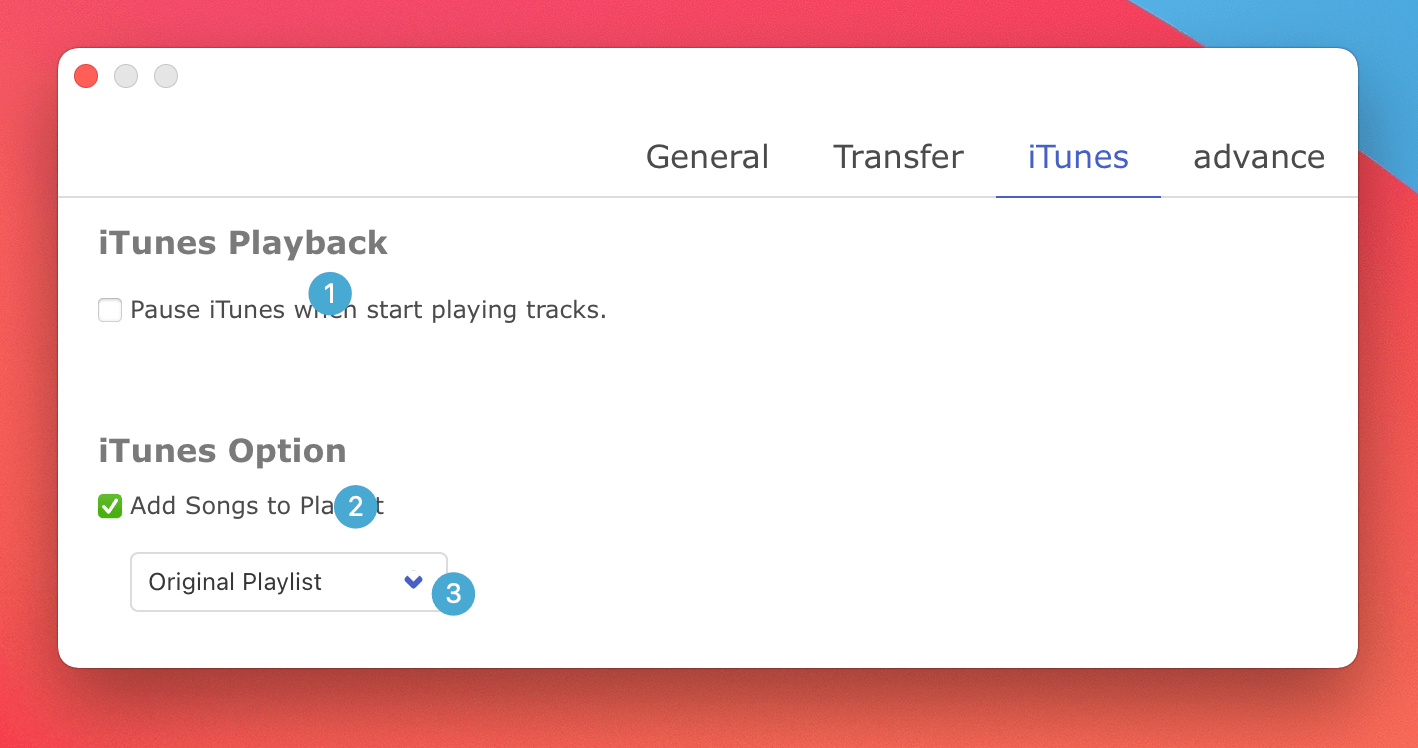
전송된 음악을 위한 옵션: : 1 iCopyAssistant에서 재생할 때 Music.app 또는 iTunes.app 재생 중지 : 2 전송된 트랙을 재생 목록에 추가 : 3 전송된 트랙이 추가될 재생 목록
  * 원본 재생 목록 - 로컬 음악 라이브러리에 존재하지 않는 경우 트랙의 재생 목록을 생성하고 트랙을 재생 목록에 추가
  * iCopyAssistant - 앱이 이 재생 목록을 생성하고 트랙을 추가합니다
  * 새 재생 목록 생성 - 트랙을 위한 사용자 지정 재생 목록 지정
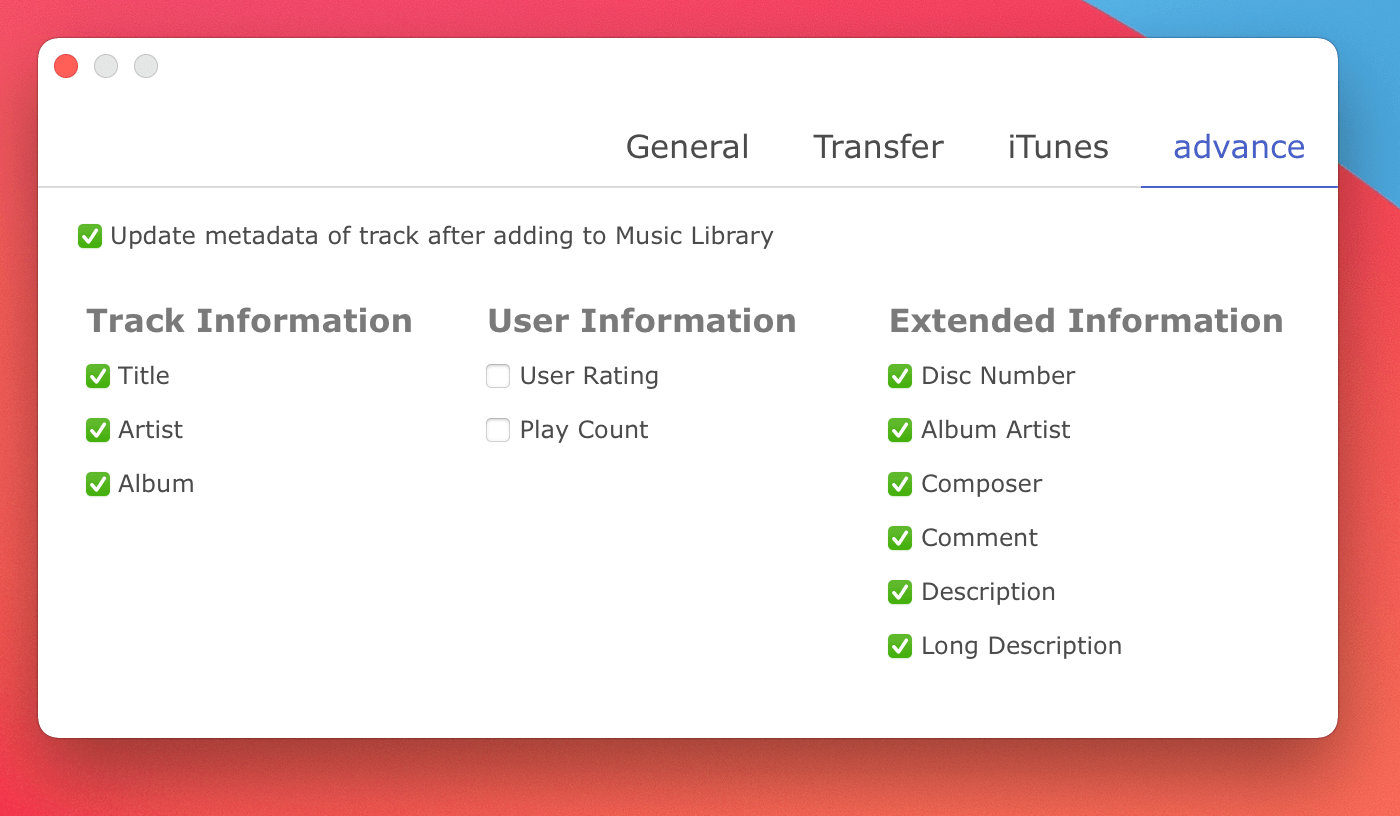
기기의 메타 정보에 따라 로컬 음악 라이브러리의 메타 정보를 업데이트합니다.
iPod, iPhone, iPad, iTunes 및 Mac은 Apple, Inc.의 등록 상표입니다. IMT Studio는 Apple, Inc. 또는 그 제품과 어떠한 상업적 관계도 없습니다. 음악 복사는 해당 법규에 따릅니다.