아이폰에서 맥 컴퓨터로 음악을 전송하고 iOS 파일을 관리 및 탐색하는 최고의 앱
아이폰 음악을 맥 컴퓨터 음악 라이브러리로 전송하는 방법






새 컴퓨터로 바꾸고 좋아하는 노래와 트랙의 메타 정보를 잃지 않고 iTunes 라이브러리를 재구성하고 싶을 때를 상상해 보세요. 다행히도, 아이폰에 모든 음악이 있습니다. iCopyAssistant는 아이폰 음악을 쉽게 복사하고 전송된 곡으로 iTunes 라이브러리를 재구성할 수 있습니다.
다음 간단한 단계들은 아이폰에서 컴퓨터로 음악 복사를 완료하는 방법을 소개합니다.
iCopyAssistant 다운로드 및 실행
iCopyAssistant 설치 패키지를 다운로드하고 DMG 파일을 추출한 후, 파일 시스템에서 DMG 파일을 마운트하고 설치를 완료하세요.
"iCopyAssistant.app"을 열고 실행하세요.
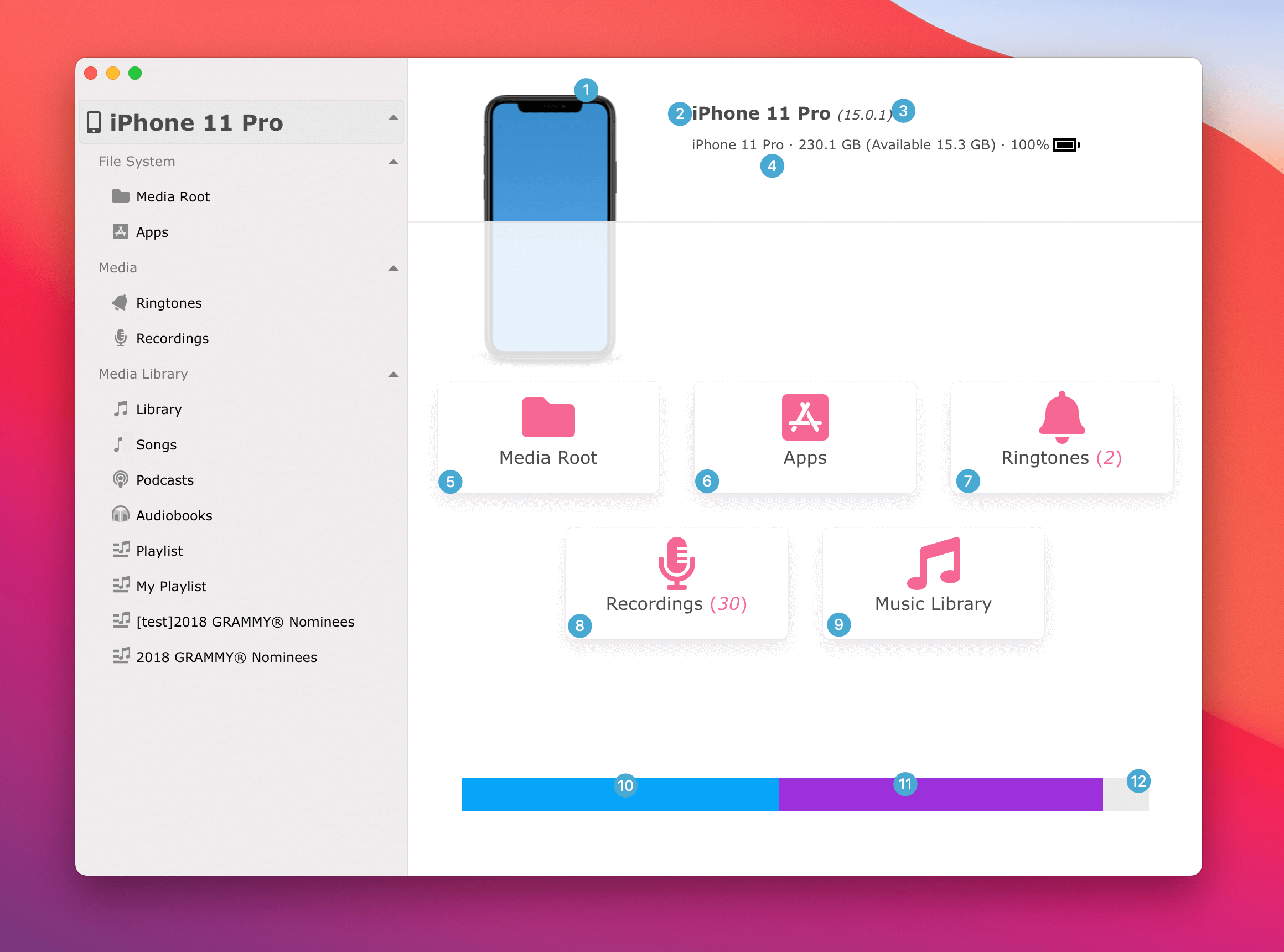
아이폰에 대한 요약 정보 아이폰을 맥 컴퓨터에 연결하고 iCopyAssistant.app을 실행하면, iCopyAssistant는 아이폰 라이브러리를 감지하고 불러옵니다.
왼쪽 패널에는 아이폰 음악 라이브러리의 재생 목록이 나열됩니다. 오른쪽 패널에는 아이폰 장치에 대한 요약 정보가 표시됩니다. 자세한 정보는 iCopyAssistant 튜토리얼에서 확인할 수 있습니다.
아이폰 음악을 맥 및 음악 라이브러리로 복사
먼저 음악 인터페이스를 익혀봅시다.


+ 재생 - 트랙 재생 및 미리보기
+ 폴더로 복사 - 버튼 <span class="ordered-item-badge blue is-blue">5</span>와 동일, 선택된 트랙을 컴퓨터로 전송
+ iTunes로 보내기 - 버튼 <span class="ordered-item-badge blue is-blue">6</span>과 동일, 트랙을 복사하고 맥 음악 라이브러리에 추가
### 아이폰 음악을 맥의 폴더로 복사
아이폰에서 컴퓨터의 폴더로 음악을 복사하기만 하고, 복사된 곡을 음악 라이브러리에 추가하지 않으려면, "폴더로 복사" 5를 선택하고, 음악 파일을 저장할 위치를 선택하여 전송을 완료하세요. ### 음악을 맥 음악 라이브러리로 전송 그러나, 복사된 곡을 동시에 로컬 음악 라이브러리에 추가하려면, "iTunes로 보내기"를 선택하세요. iCopyAssistant는 설정에서 지정한 폴더로 노래 파일을 복사한 후, 노래를 로컬 음악 라이브러리에 추가합니다 (복사된 파일은 Music.app 환경설정의 "라이브러리에 추가할 때 Music 폴더로 파일 복사" 옵션이 활성화되어 있는지에 따라 삭제될 수 있습니다). 복사된 곡을 지정된 재생 목록에 추가하려면, 환경설정의 "iTunes" 섹션에서 "재생 목록에 노래 추가" 옵션을 선택하고, 새 재생 목록 이름을 선택하거나 입력하세요.
iPod, iPhone, iPad, iTunes 및 Mac은 Apple, Inc.의 등록 상표입니다. IMT Studio는 Apple, Inc. 또는 그 제품과 어떠한 상업적 관계도 없습니다. 음악 복사는 해당 법규에 따릅니다.