iPhone 데이터를 복구하고 iTunes나 다른 애플리케이션으로 생성된 iOS 백업에서 연락처, 메시지, 캘린더, 녹음 파일 및 사진을 추출하는 도구
iOS 백업에서 아이폰 데이터 복구하기






iBackup Viewer는 iPhone 백업 데이터베이스를 탐색하는 도구입니다. iTunes나 다른 애플리케이션으로 생성된 로컬 백업, 심지어 암호화된 백업에서도 iPhone 데이터와 파일 시스템을 복구할 수 있습니다. 또한 연락처를 Mac 주소록에 저장하고, 통화 기록과 iMessage를 잘 정리된 텍스트 파일로 내보낼 수 있습니다. iPhone 앱 데이터를 빠르게 보고 저장하세요. 무료 버전으로도 대부분 사용자의 요구를 충족할 수 있지만, 프로 버전은 더 유용한 고급 기능을 제공합니다. 예를 들어, 평가판 표시 없이 iMessage를 PDF로 저장할 수 있습니다. 프로 라이선스를 구매하여 제한을 해제하세요.
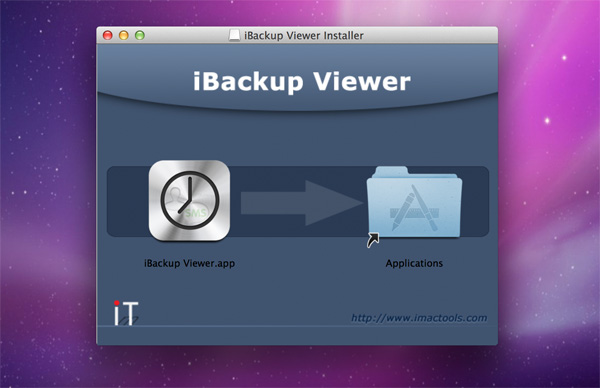
최신 버전의 iBackup Viewer를 Mac용으로 다운로드하세요. "iBackupViewer.dmg" 설치 파일을 찾아 더블 클릭하여 열고 마운트한 후, "iBackup Viewer.app" 아이콘을 "응용 프로그램" 폴더로 드래그하여 설치를 완료하세요.
Windows를 사용 중이라면, 파일명이 "iBackupViewerSetup.exe"인 설치 프로그램을 다운로드하세요. 설치 단계를 따라 시스템에 iBackup Viewer를 설치하세요.
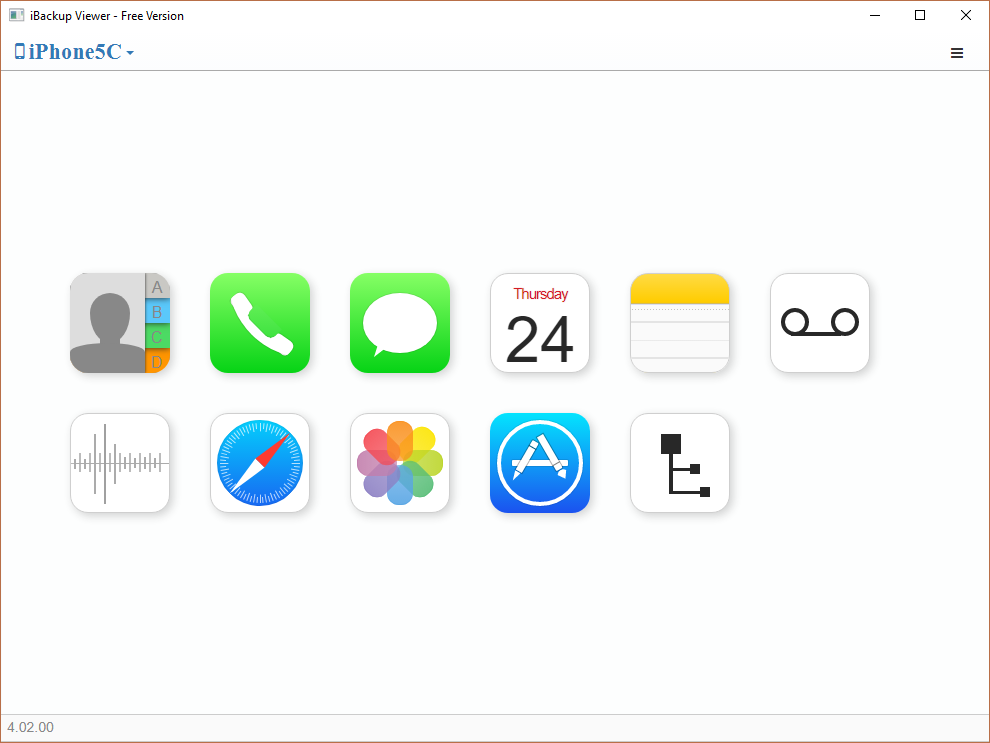
iBackup Viewer를 성공적으로 설치한 후, "응용 프로그램" 또는 런치패드에서 실행하세요. iBackup Viewer는 로컬 컴퓨터에 기존 백업이 있는 경우 연락처, 메시지, 캘린더, 통화 기록, 음성 녹음 및 사진 등을 포함한 데이터를 자동으로 로드하고 표시합니다. "환경설정"에서 다른 디렉토리로 백업 위치를 변경할 수 있습니다.
iBackup Viewer가 백업을 성공적으로 로드하면, 각 백업을 iOS 버전 및 장치 이름을 포함한 요약 정보와 함께 나열합니다.
.png?centered)
각 iOS 백업은 썸네일로 표시되며, 썸네일에는 기본 정보가 포함됩니다:
백업 썸네일을 클릭하면 해당 백업의 내용으로 이동합니다. 일반적으로 iBackup Viewer는 각 백업에 대해 기본 항목(연락처, 통화 기록, iMessage, 캘린더, 메모, 음성 사서함, 녹음, Safari 방문 기록 및 북마크, 사진, 앱, 원시 파일)을 로드합니다.
백업에 WhatsApp이나 WeChat과 같은 지원되는 인스턴트 메시지 애플리케이션이 있는 경우, iBackup Viewer가 이를 로드합니다.
iBackup Viewer는 단일 연락처나 그룹을 vCard 파일로 내보낼 수 있으며, 저장된 vCard 파일을 Mac 연락처나 Google 연락처로 가져올 수 있습니다. 연락처 저장 방법은 **튜토리얼**을 따라하세요.
왼쪽 사이드바에서 "통화 기록" 항목으로 이동하세요. 모든 통화는 오른쪽 목록 테이블에 표시됩니다. 수신 전화와 발신 전화는 다른 아이콘으로 표시되어 쉽게 확인할 수 있습니다. iBackup Viewer는 전화 통화 기록을 다양한 파일 형식으로 저장합니다:
iMessage와 SMS 메시지는 사용자들이 가장 자주 요청하는 기능입니다. iBackup Viewer는 첨부 사진 및 동영상이 포함된 iMessage를 추출할 수 있으며, iPhone과 유사한 스타일로 메시지 대화를 표시합니다. 따라서 친구들과의 채팅을 쉽게 확인하고 검토할 수 있습니다.
iBackup Viewer는 대화를 다양한 형식으로 저장하는 가장 쉬운 방법을 제공합니다:
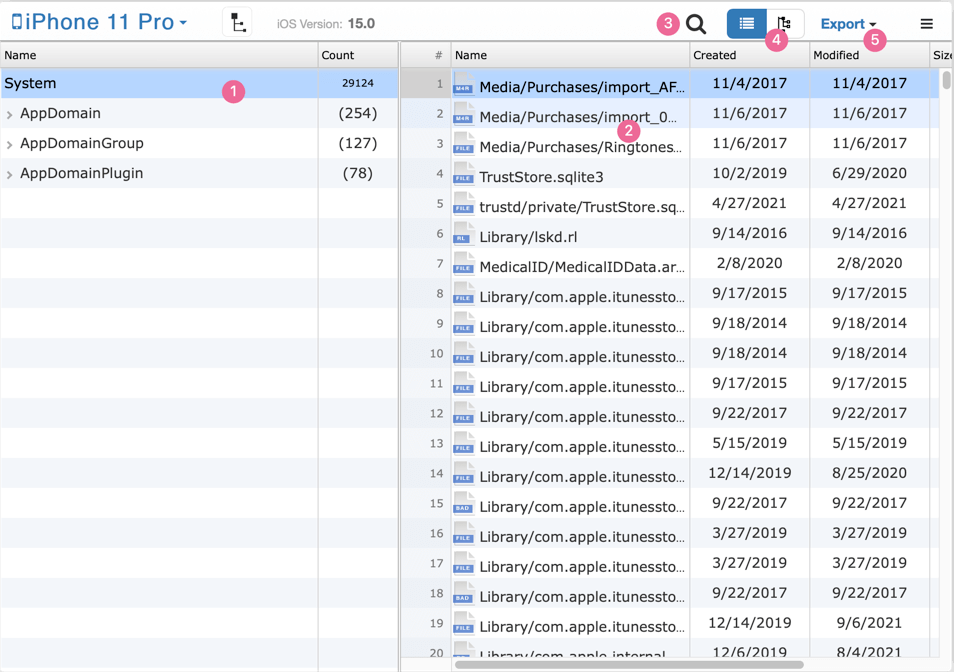

"검색" 아이콘을 클릭하고 키워드를 입력하여 파일 목록에서 파일을 필터링하세요. 예를 들어 "media/dcim/"을 입력하면 모든 사진이 나열됩니다.
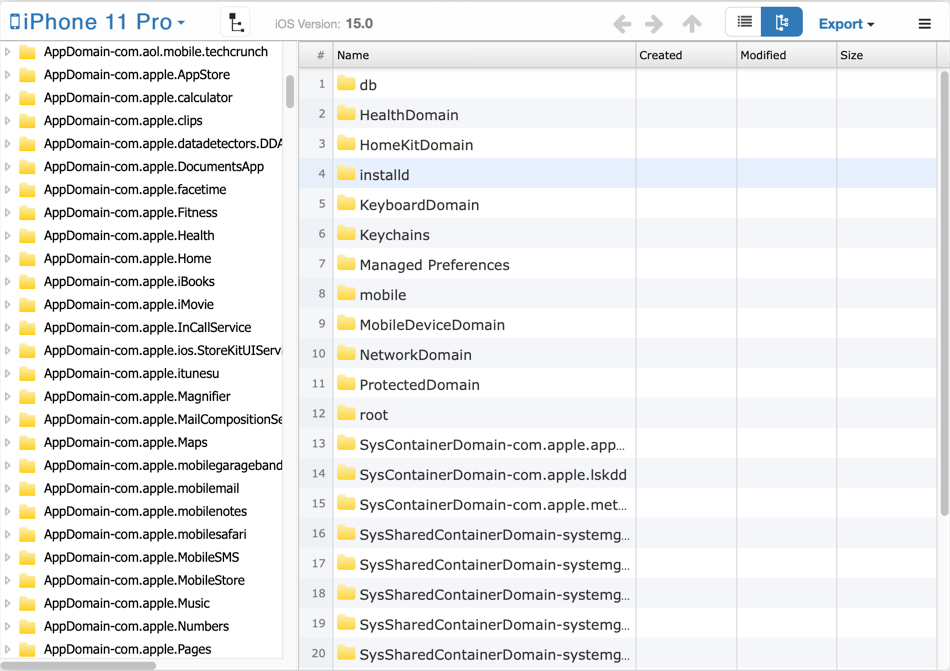
폴더를 트리 구조로 표시합니다.
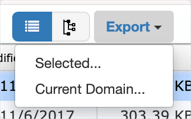 * Selected, 선택한 파일을 컴퓨터에 저장
* Current Domain..., 현재 도메인의 모든 폴더와 파일을 컴퓨터에 저장.
* Selected, 선택한 파일을 컴퓨터에 저장
* Current Domain..., 현재 도메인의 모든 폴더와 파일을 컴퓨터에 저장.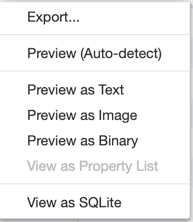
백업에 WhatsApp이 포함된 경우 왼쪽 탐색 패널에 WhatsApp 아이콘이 표시됩니다. "WhatsApp" 아이콘을 선택하여 WhatsApp 메시지를 로드하고 파싱하세요. iBackup Viewer는 WhatsApp 메시지를 iOS 기본 메시지와 동일한 방식으로 처리합니다. 물론 WhatsApp 메시지를 텍스트 파일, CSV 파일, PDF 파일로 저장할 수 있습니다.
iBackup Viewer가 백업에서 사용자 정의 벨소리를 찾은 경우에만 벨소리 아이콘이 사용 가능합니다. 그런 다음 벨소리를 컴퓨터에 저장하고, iCopyAssistant를 사용하여 iPhone에 추가할 수 있습니다.
iPod, iPhone, iPad, iTunes 및 Mac은 Apple, Inc.의 등록 상표입니다. IMT Studio는 Apple, Inc. 또는 그 제품과 어떠한 상업적 관계도 없습니다. 음악 복사는 해당 법규에 따릅니다.