L'application ultime pour transférer de la musique de l'iPhone vers l'ordinateur Mac, et gestionnaire et explorateur de fichiers iOS.
Transférer iPod vers Mac et iPhone vers Mac OS X avec iCopyAssistant






iCopyAssistant peut facilement copier l'iPod vers le Mac et copier les chansons de l'iPhone vers iTunes sur l'ordinateur Mac. iTunes ne peut synchroniser les chansons que de l'ordinateur Mac local vers l'iPod, l'iPhone ou l'iPod Touch, mais parfois nous avons besoin de copier des chansons depuis des appareils iOS tels que l'iPod, l'iPod Touch et l'iPhone/iPad vers l'ordinateur Mac pour reconstruire la bibliothèque iTunes, ou nous voulons un tout nouvel ordinateur sur lequel la bibliothèque iTunes est construite. iCopyAssistant peut faire des choses qu'iTunes ne peut pas, transférer des chansons de l'iPod vers l'ordinateur Mac et reconstruire la bibliothèque iTunes. De plus, iCopyAssistant reconstruira les listes de lecture perdues et les métadonnées des pistes musicales dans la nouvelle bibliothèque iTunes.
Téléchargez la dernière version d'iCopyAssistant depuis la page de téléchargement. Trouvez le fichier d'installation "iCopyAssistant.dmg", double-cliquez sur le fichier pour ouvrir et monter l'installateur, puis vous verrez :
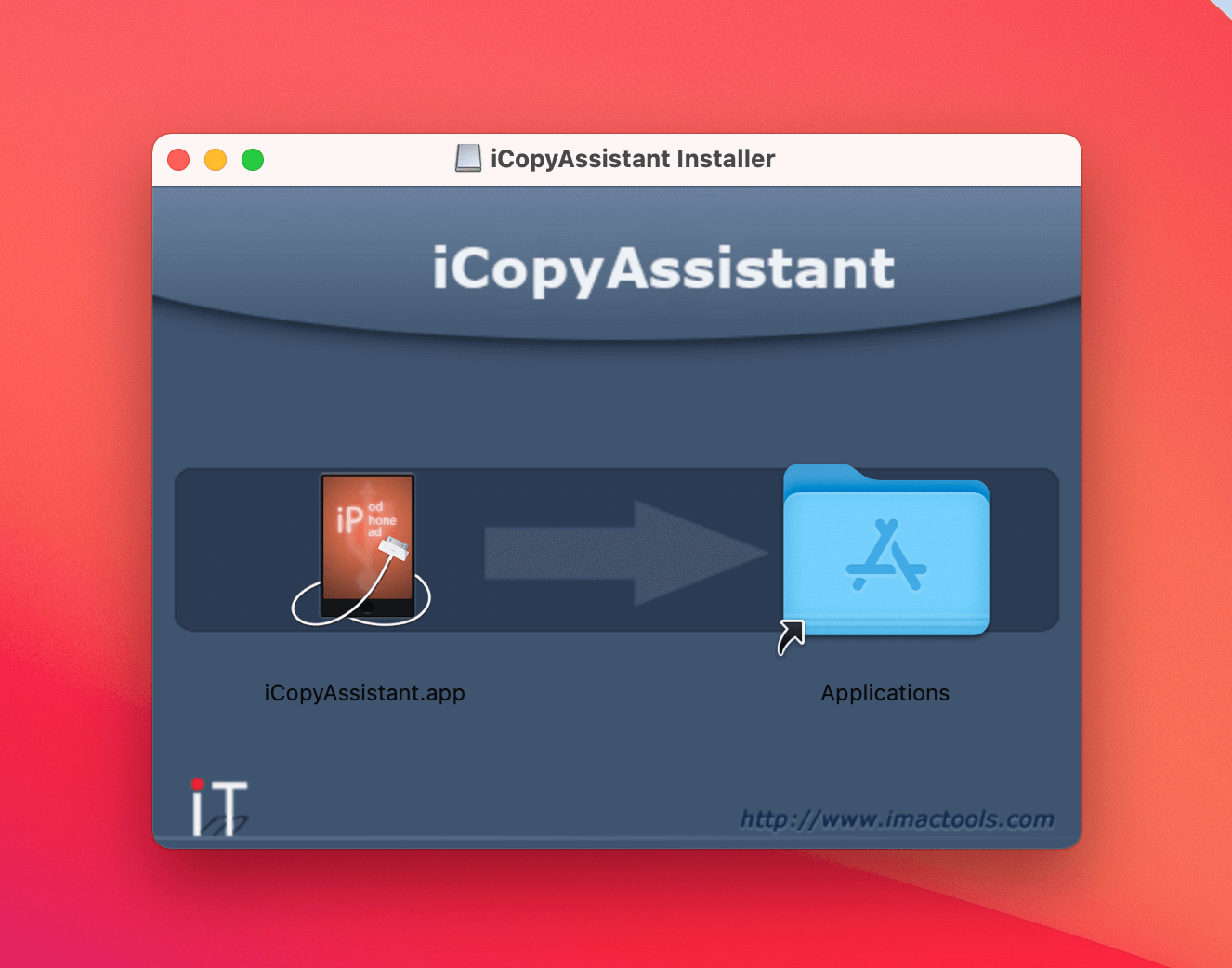
Faites glisser l'icône "iCopyAssistant.app" sur "Applications" pour terminer l'installation. Ensuite, exécutez l'application, s'il n'y a pas d'iPod, d'iPod Touch ou d'iPhone / iPad connecté à l'ordinateur Mac, vous verrez la fenêtre principale ressemblant à ci-dessous
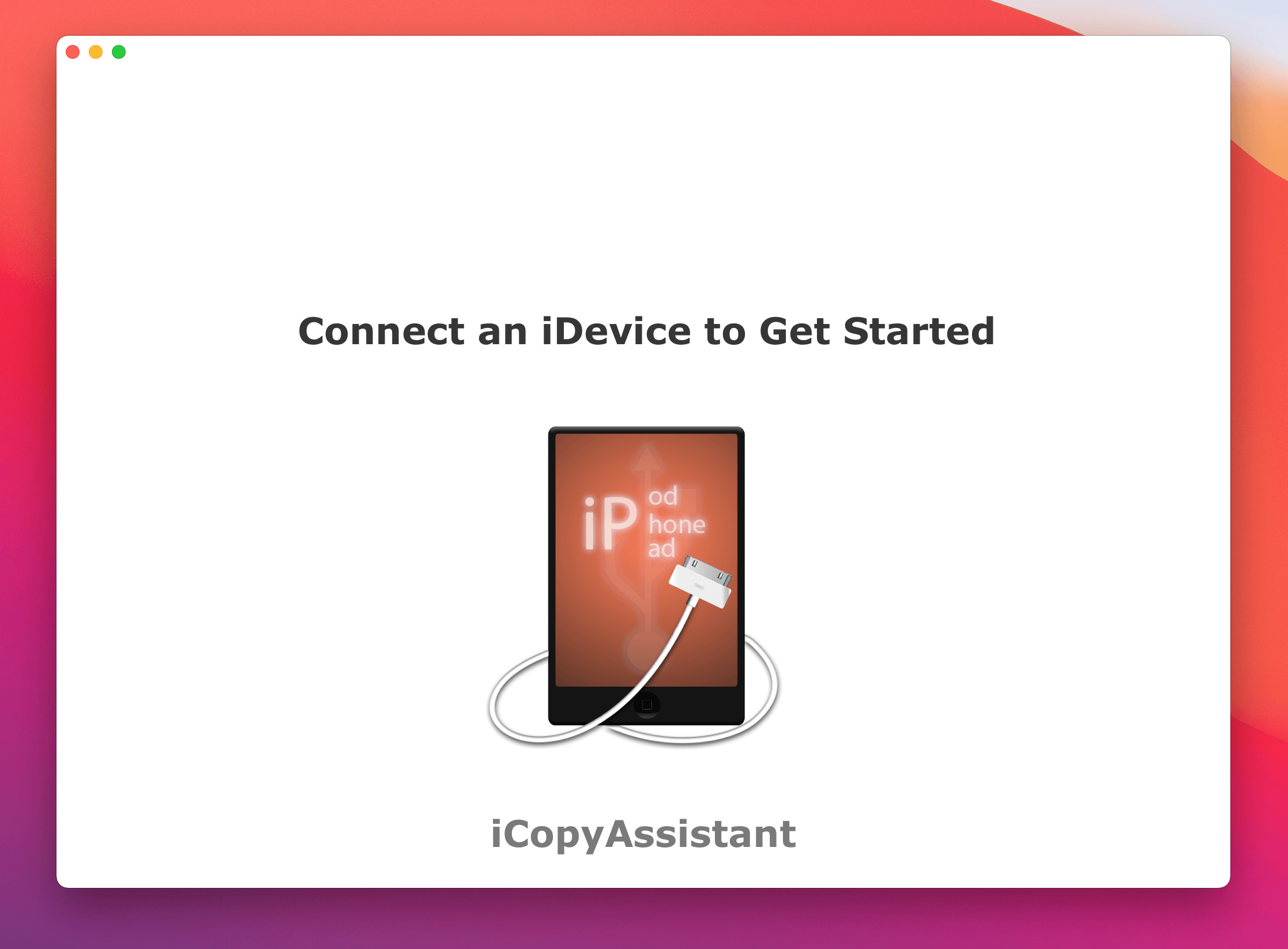
Connectez n'importe quel appareil iOS (iPod Touch, iPhone, iPad) ou iPod à l'ordinateur Mac, iCopyAssistant chargera tout le contenu de l'iPhone et affichera un résumé des informations.
Cet écran affiche des informations sur l'appareil et les informations de stockage des médias sur l'iPod / iPhone / iPad.
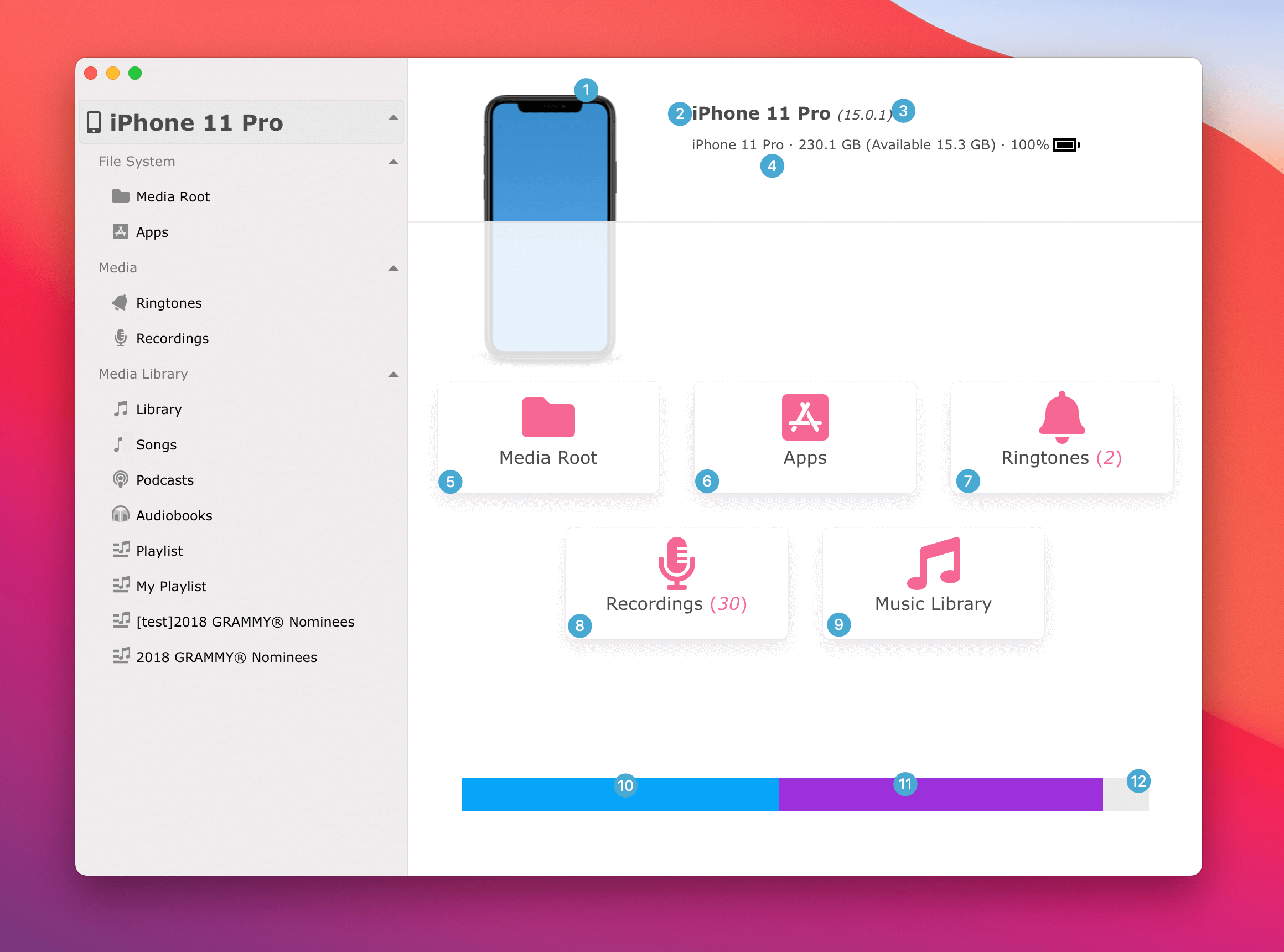
Caractéristiques : : 1 Image de l'appareil iOS, ici l'image de l'iPhone 11 Pro. : 2 Nom de l'appareil iOS. : 3 Version iOS de l'appareil, ou version du micrologiciel de l'iPod. : 4 Informations matérielles importantes, y compris la capacité de stockage, le numéro de série, la batterie, l'IMEI, etc. Cliquez pour changer différentes informations. : 5 Raccourci vers la racine du système de fichiers multimédias : 6 Raccourci vers la racine des applications installées (disponible uniquement sur les appareils iOS) : 7 Raccourci vers les sonneries (disponible uniquement sur les appareils iOS) : 8 Enregistrements (alias Mémos vocaux, disponible uniquement sur les appareils iOS) : 9 Aller à la bibliothèque musicale (bibliothèque iTunes) : 10 Espaces de stockage occupés par les Photos. : 11 Espaces de stockage utilisés par d'autres données : 12 Espace de stockage libre restant sur l'appareil.
Apprenez à transférer des fichiers de l'iPhone vers l'ordinateur Mac
Apprenez à définir une chanson comme sonnerie sur iPhone
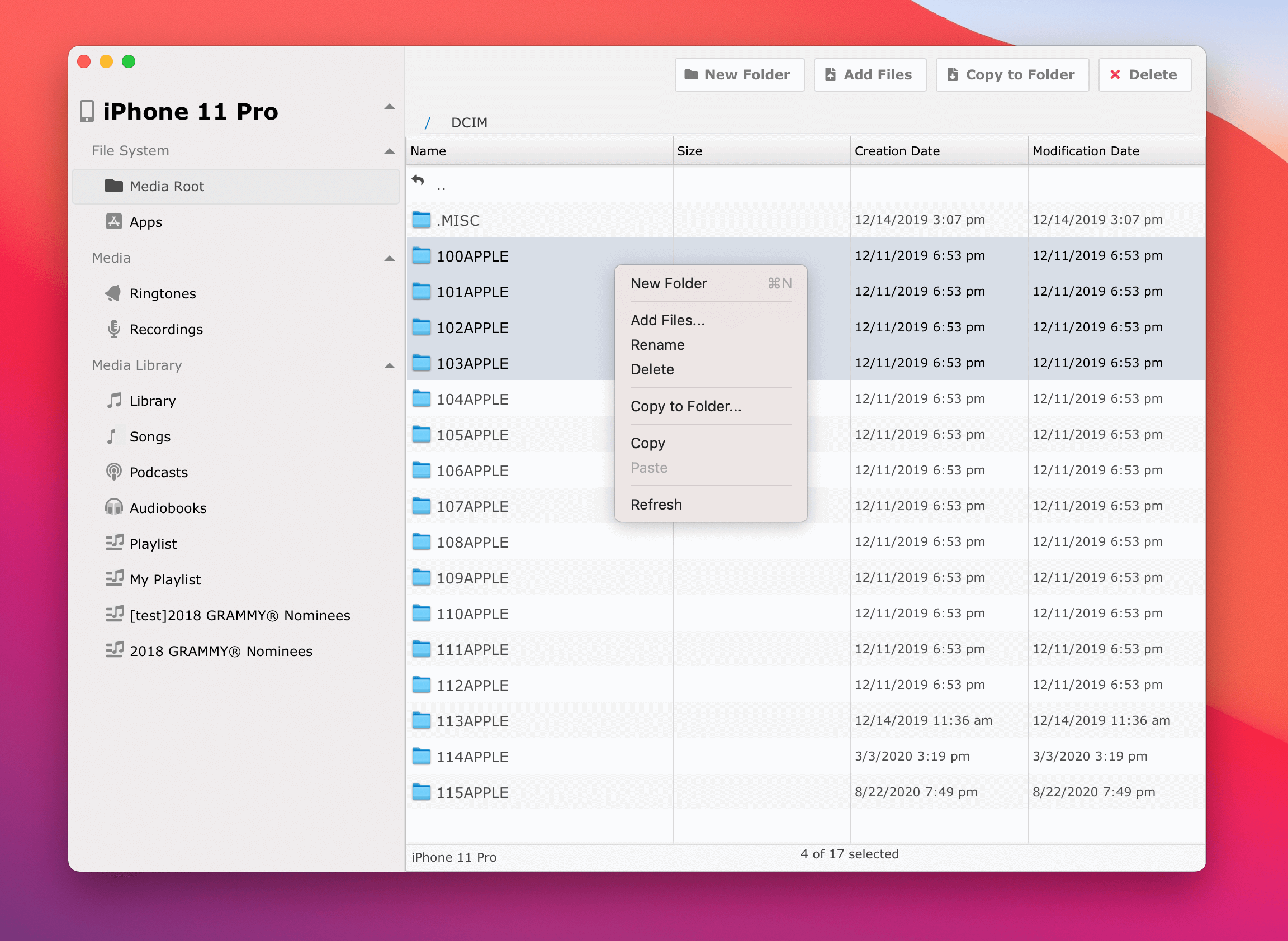
Clic droit pour afficher le menu contextuel.
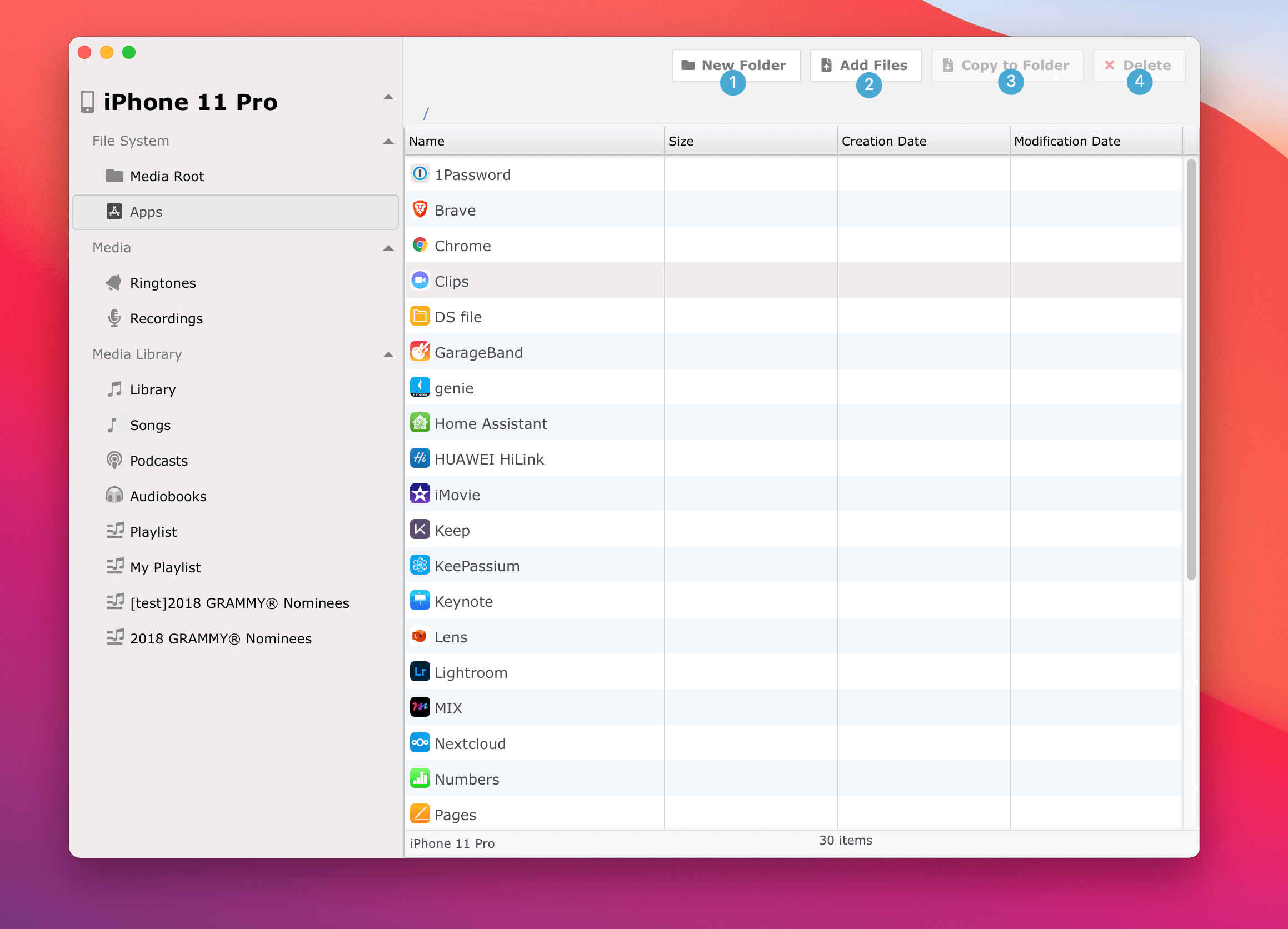
Actions des boutons : : 1 "Nouveau dossier" - Créer un nouveau dossier sur l'appareil : 2 "Ajouter des fichiers" - Copier des fichiers de l'ordinateur vers l'appareil : 3 "Copier vers le dossier" - Copier des fichiers de l'appareil vers un dossier sur l'ordinateur : 4 "Supprimer" - Supprimer le fichier sur l'appareil (ATTENTION : cette opération n'est pas récupérable, soyez prudent) : 5 "Renommer" - Renommer le dossier ou les fichiers sur l'appareil (ATTENTION : une opération incorrecte peut endommager le système logiciel) : 6 "Copier" - Copier les fichiers dans le presse-papiers, qui peuvent être collés dans un autre dossier sur l'appareil ou vers un autre appareil. : 7 "Coller" - Transférer les fichiers du presse-papiers du système informatique et copiés depuis d'autres appareils. : 8 "Actualiser" - Actualiser la liste des fichiers
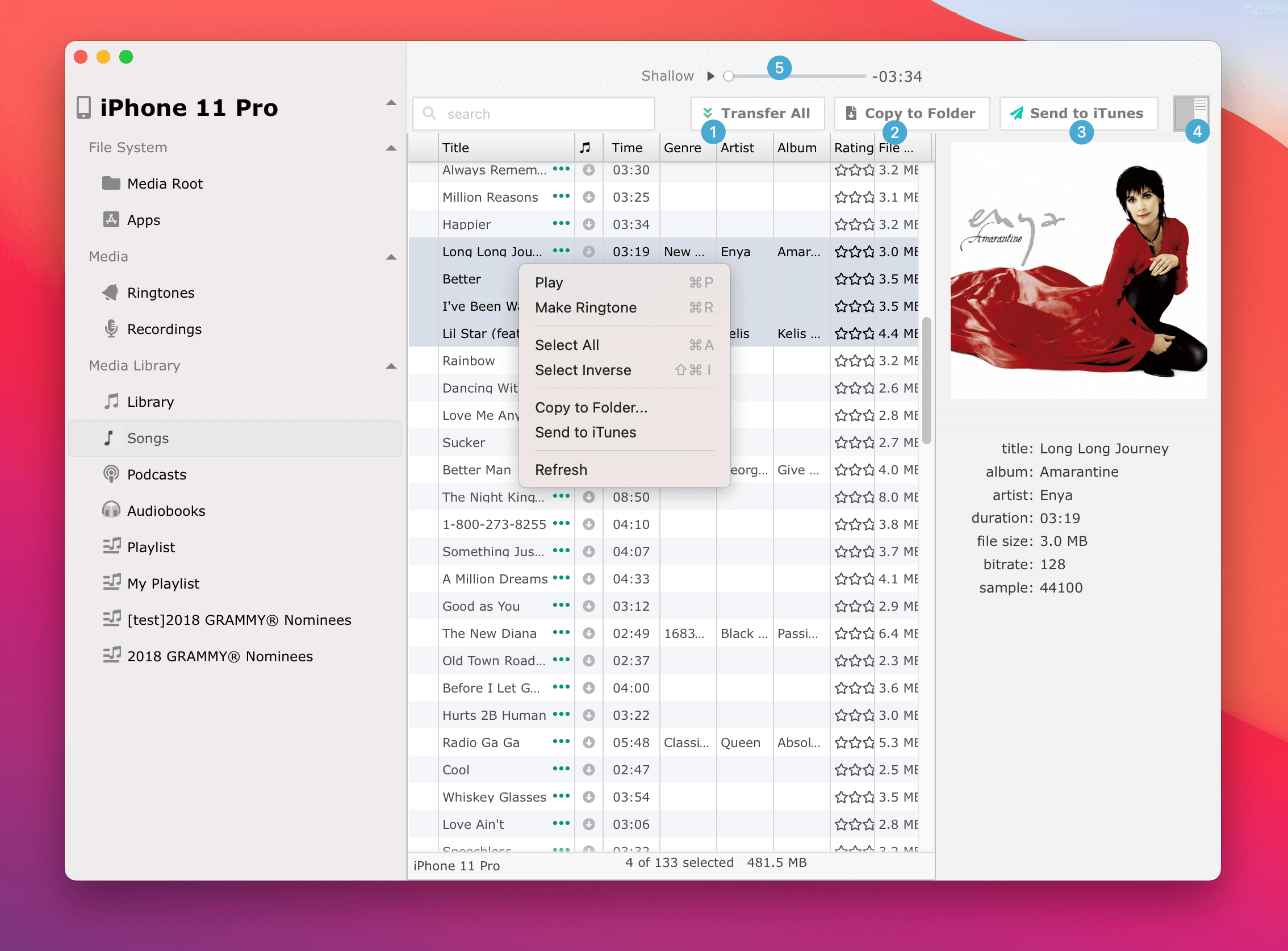
Actions des boutons et menus : : 1 "Tout transférer" - Copier les fichiers des pistes sélectionnées ou de toutes les pistes sous la liste de lecture actuelle vers un dossier sur l'ordinateur, les fichiers transférés seront organisés selon une structure prédéfinie (définie dans les Préférences) : 2 "Copier vers le dossier" - Copier les pistes sélectionnées vers un dossier sur l'ordinateur : 3 "Envoyer vers iTunes" - Copier les pistes sélectionnées vers l'ordinateur et les ajouter à la bibliothèque musicale locale, Apprenez à transférer de la musique de l'iPhone vers le Mac : 4 "Afficher / Masquer les infos" - Basculer les informations de la piste sélectionnée
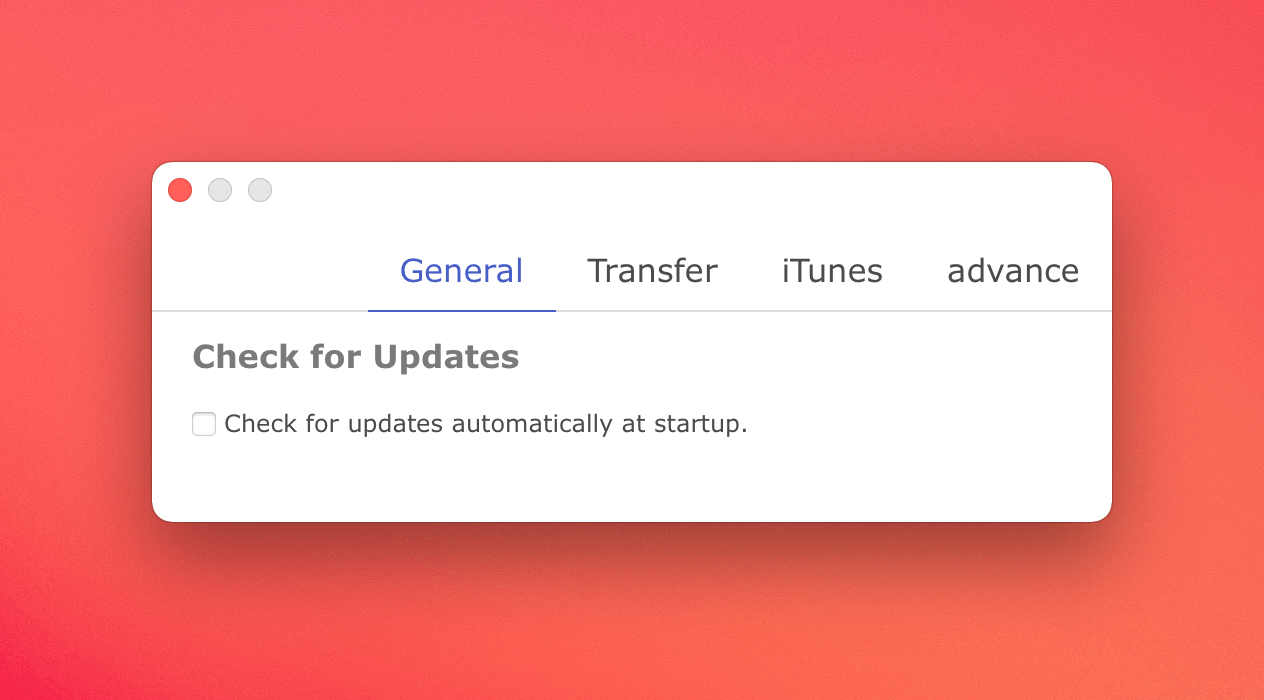
Options pour permettre la vérification des mises à jour au démarrage de l'application
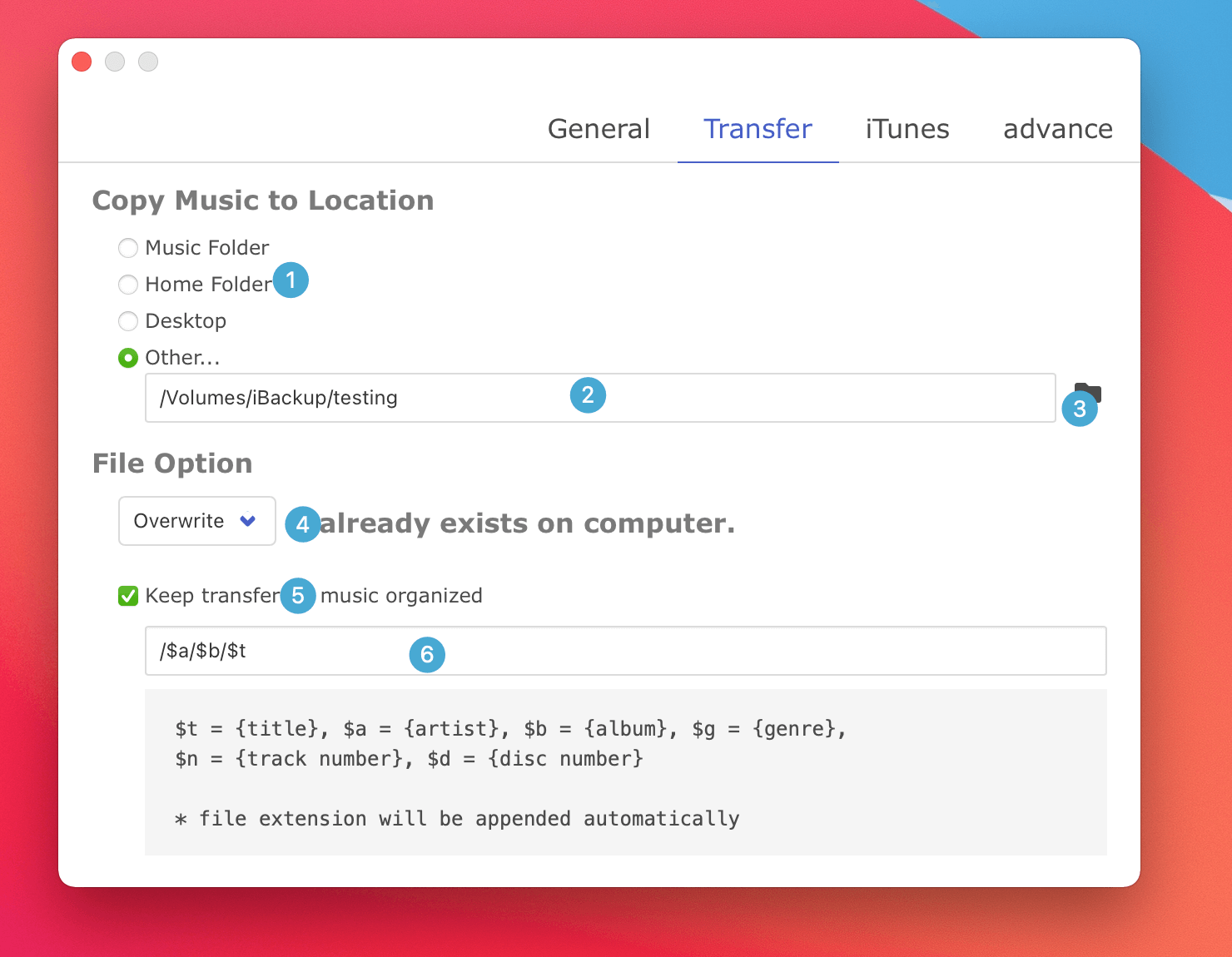
Options pour le transfert : : 1 Option pour spécifier l'emplacement où la musique transférée doit être enregistrée. : 2 Emplacement personnalisé pour les pistes transférées : 3 Choisir un dossier sur l'ordinateur pour l'emplacement personnalisé : 4 Option pour décider de l'action si le fichier du même nom existe déjà à l'emplacement : 5 Les pistes transférées seront nommées et organisées selon le motif : 6 Motif de nom personnalisé
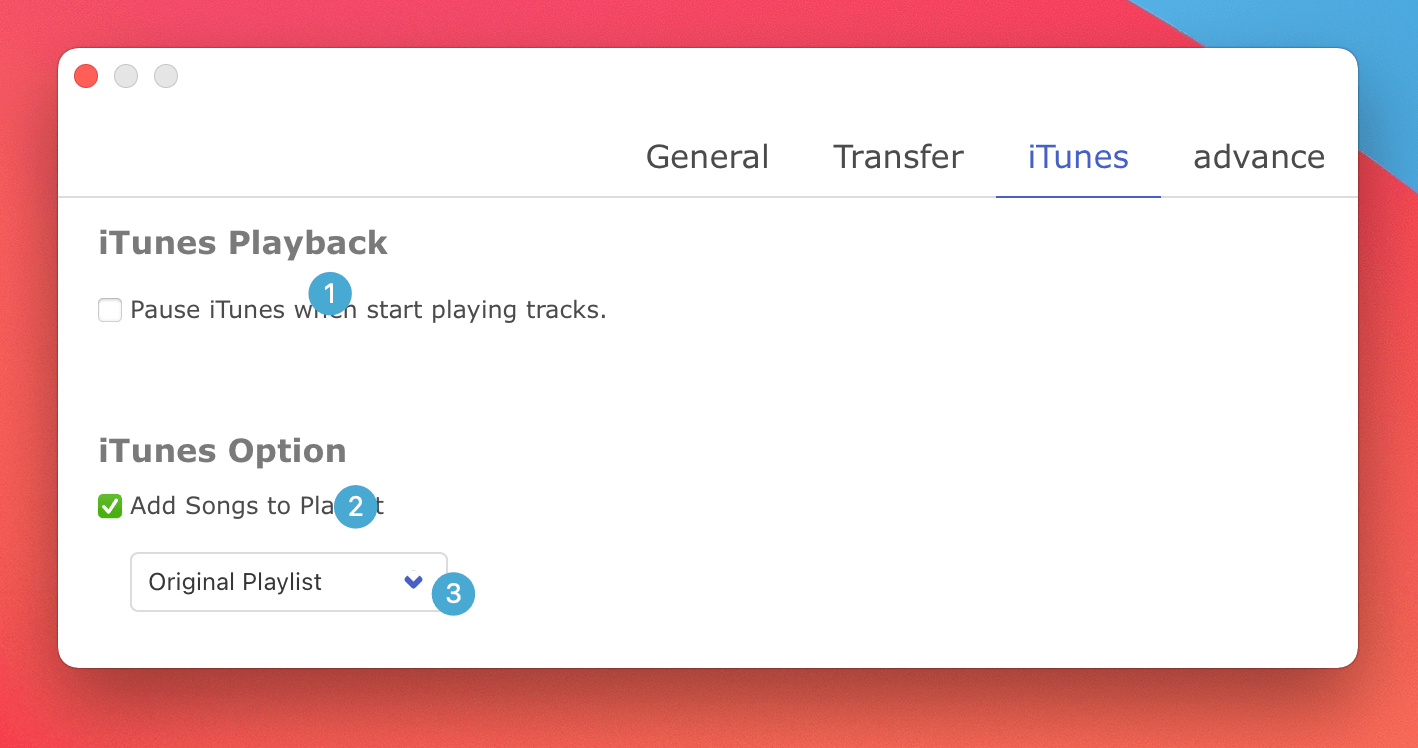
Options pour la musique transférée : : 1 Arrêter la lecture de Music.app ou iTunes.app lors de la lecture dans iCopyAssistant : 2 Ajouter les pistes transférées à la liste de lecture : 3 Liste de lecture à laquelle les pistes transférées sont ajoutées
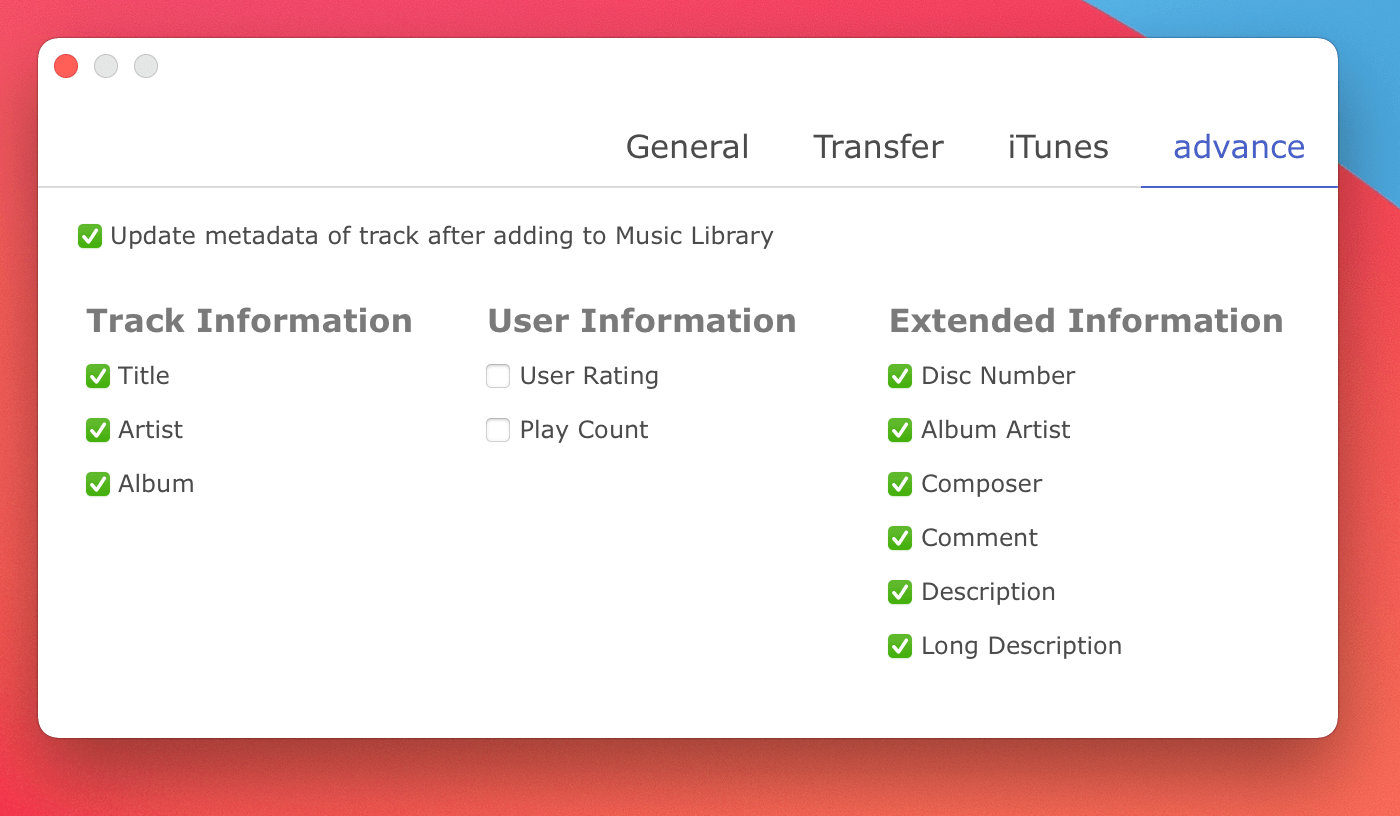
Met à jour les informations de métadonnées de la bibliothèque musicale locale en fonction de celles sur l'appareil.
iPod, iPhone, iPad, iTunes et Mac sont des marques déposées d'Apple, Inc. IMT Studio n'a aucun lien commercial avec Apple, Inc. ou ses produits. La copie de musique est soumise aux lois applicables.