Лучшее приложение для передачи музыки с iPhone на компьютер Mac, а также файловый менеджер и проводник для iOS.
Перенос iPod на Mac и iPhone на Mac OS X с помощью iCopyAssistant






iCopyAssistant может легко копировать iPod на Mac и переносить песни с iPhone в iTunes на компьютере Mac. iTunes может синхронизировать песни только с локального компьютера Mac на iPod, iPhone или iPod Touch, но иногда нам нужно скопировать песни с устройств Apple, таких как iPod, iPod Touch и iPhone/iPad, на компьютер Mac, чтобы восстановить библиотеку iTunes, или мы хотим создать библиотеку iTunes на совершенно новом компьютере. iCopyAssistant может делать то, что не может iTunes: переносить песни с iPod на компьютер Mac и восстанавливать библиотеку iTunes. Кроме того, iCopyAssistant восстановит потерянные плейлисты и метаданные музыкальных треков в новой библиотеке iTunes.
Скачайте последнюю версию iCopyAssistant со страницы загрузки. Найдите файл установщика "iCopyAssistant.dmg", дважды щелкните по файлу, чтобы открыть и смонтировать установщик, затем вы увидите:
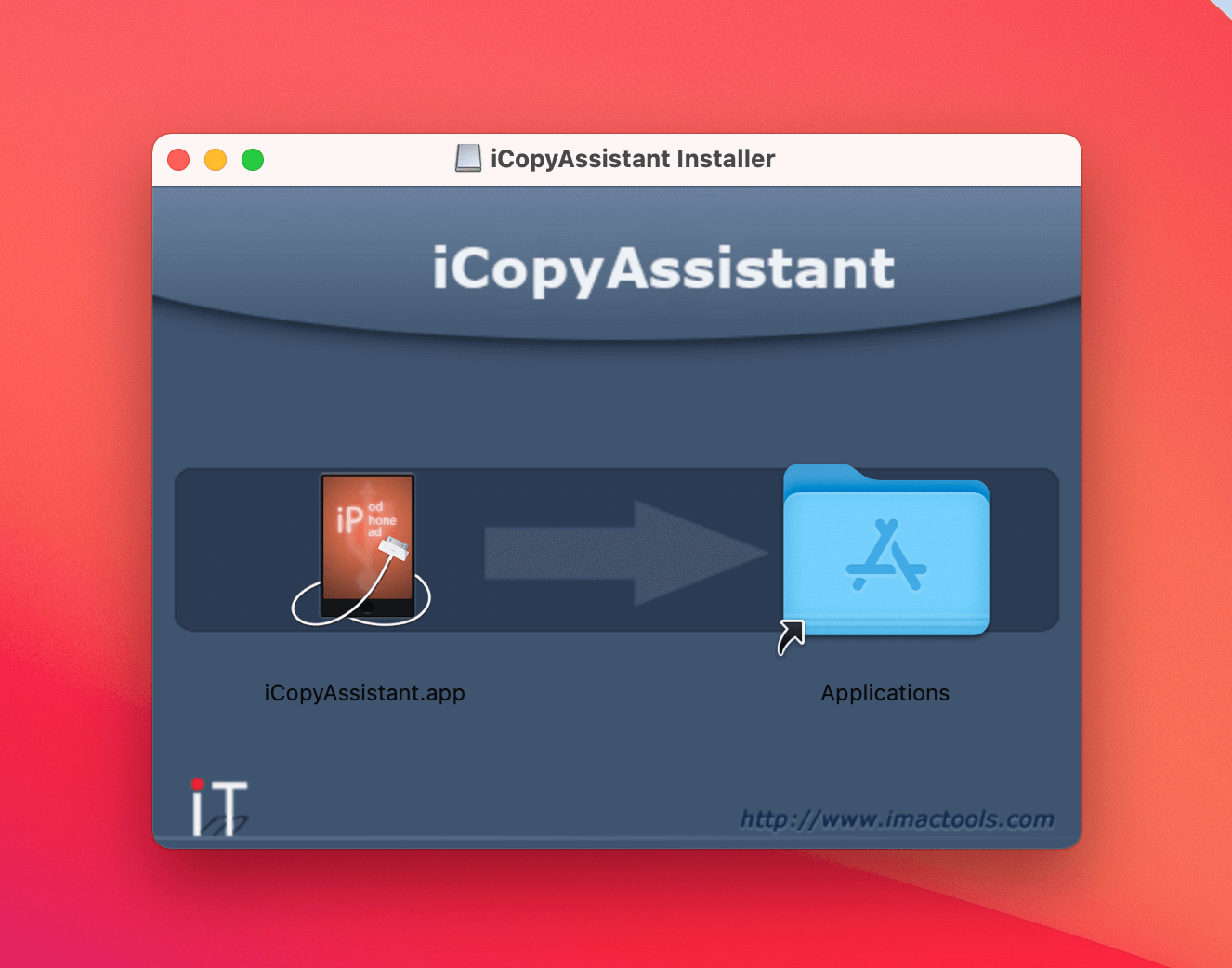
Перетащите значок "iCopyAssistant.app" на папку "Applications", чтобы завершить установку. Затем запустите приложение. Если к компьютеру Mac не подключены iPod, iPod Touch или iPhone/iPad, вы увидите главное окно, которое выглядит следующим образом:
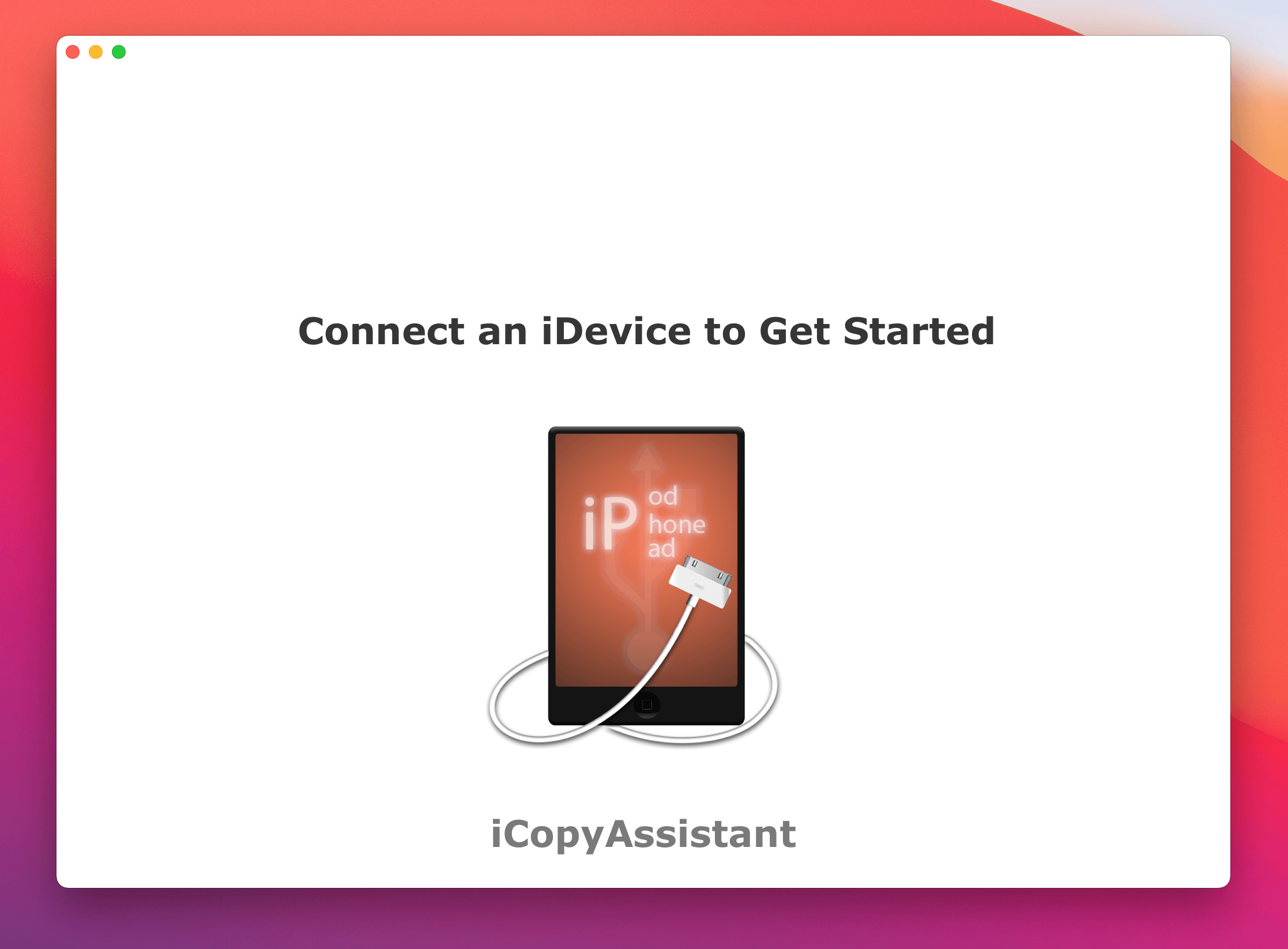
Подключите любое устройство iOS (iPod Touch, iPhone, iPad) или iPod к компьютеру Mac, iCopyAssistant загрузит все содержимое iPhone и отобразит сводку информации.
На этом экране отображается информация об устройстве и данные о хранилище медиафайлов на iPod/iPhone/iPad.
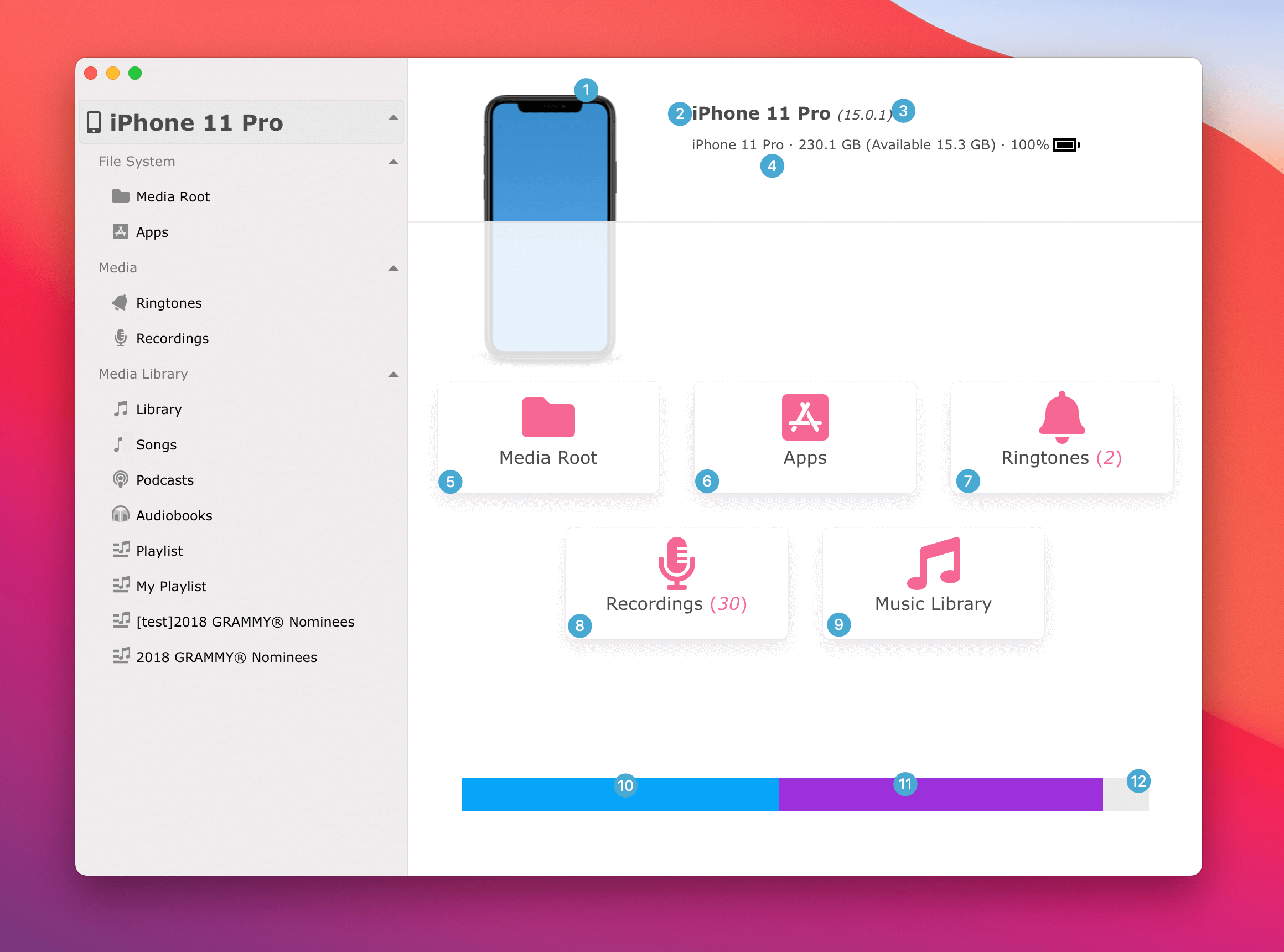
Элементы: : 1 Изображение устройства iOS, здесь показано изображение iPhone 11 Pro. : 2 Название устройства iOS. : 3 Версия iOS устройства или версия прошивки iPod. : 4 Важная информация об оборудовании, включая объем памяти, серийный номер, батарею, IMEI и т.д. Нажмите, чтобы переключиться на другую информацию. : 5 Ярлык к корневой папке файловой системы медиафайлов : 6 Ярлык к корневой папке установленных приложений (доступно только на устройствах iOS) : 7 Ярлык к рингтонам (доступно только на устройствах iOS) : 8 Записи (также известные как "Голосовые заметки", доступно только на устройствах iOS) : 9 Перейти к музыкальной библиотеке (библиотеке iTunes) : 10 Место в хранилище, занимаемое фотографиями. : 11 Место в хранилище, используемое другими данными : 12 Свободное место в хранилище на устройстве.
Узнайте, как передавать файлы с iPhone на компьютер Mac
[Узнайте, как установить песню в качестве рингтона на iPhone](/ru/tutorial/howto-set-favorite-song-as-ringtone-on-iphone)
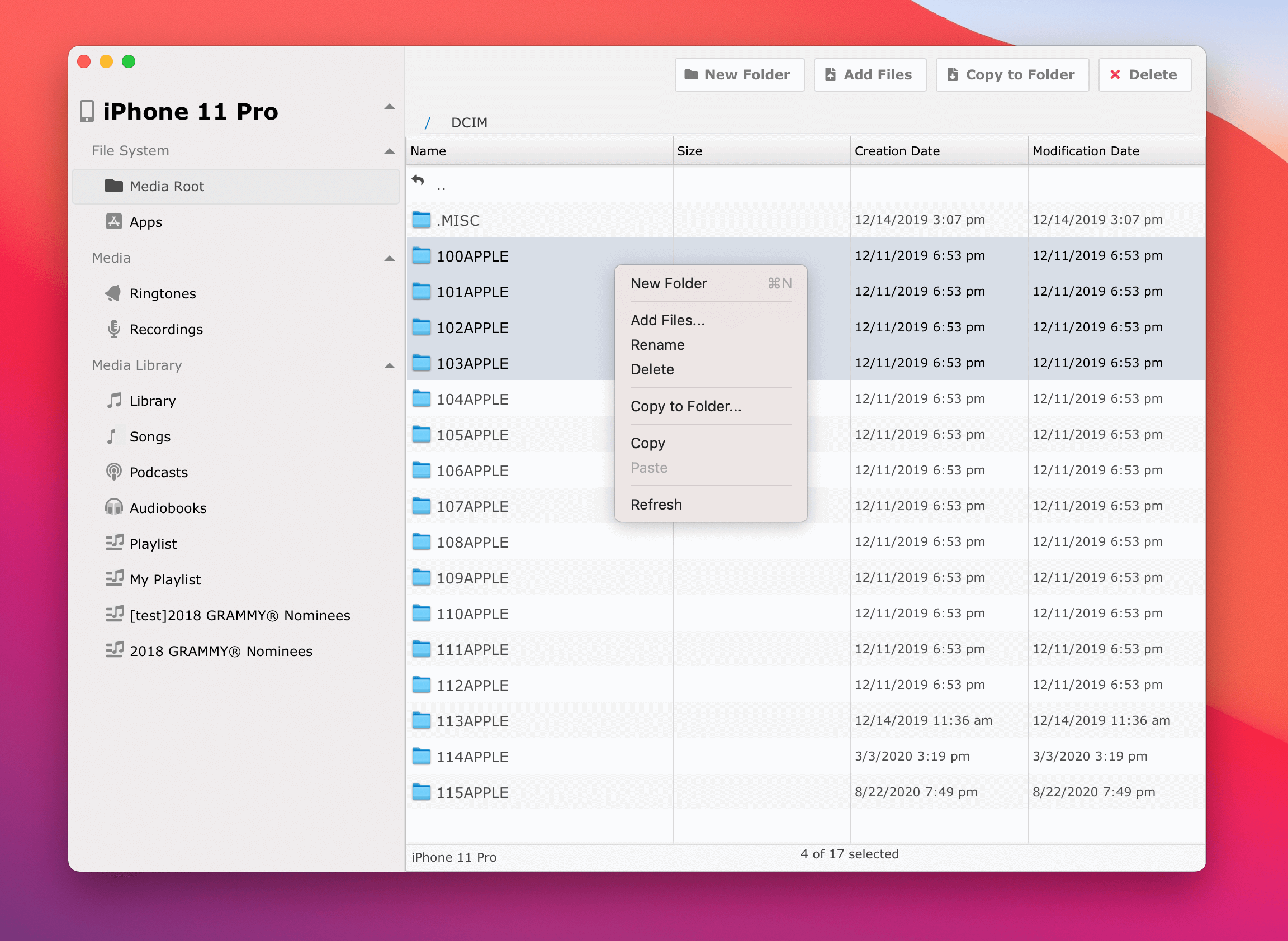
Щелкните правой кнопкой мыши, чтобы отобразить контекстное меню.
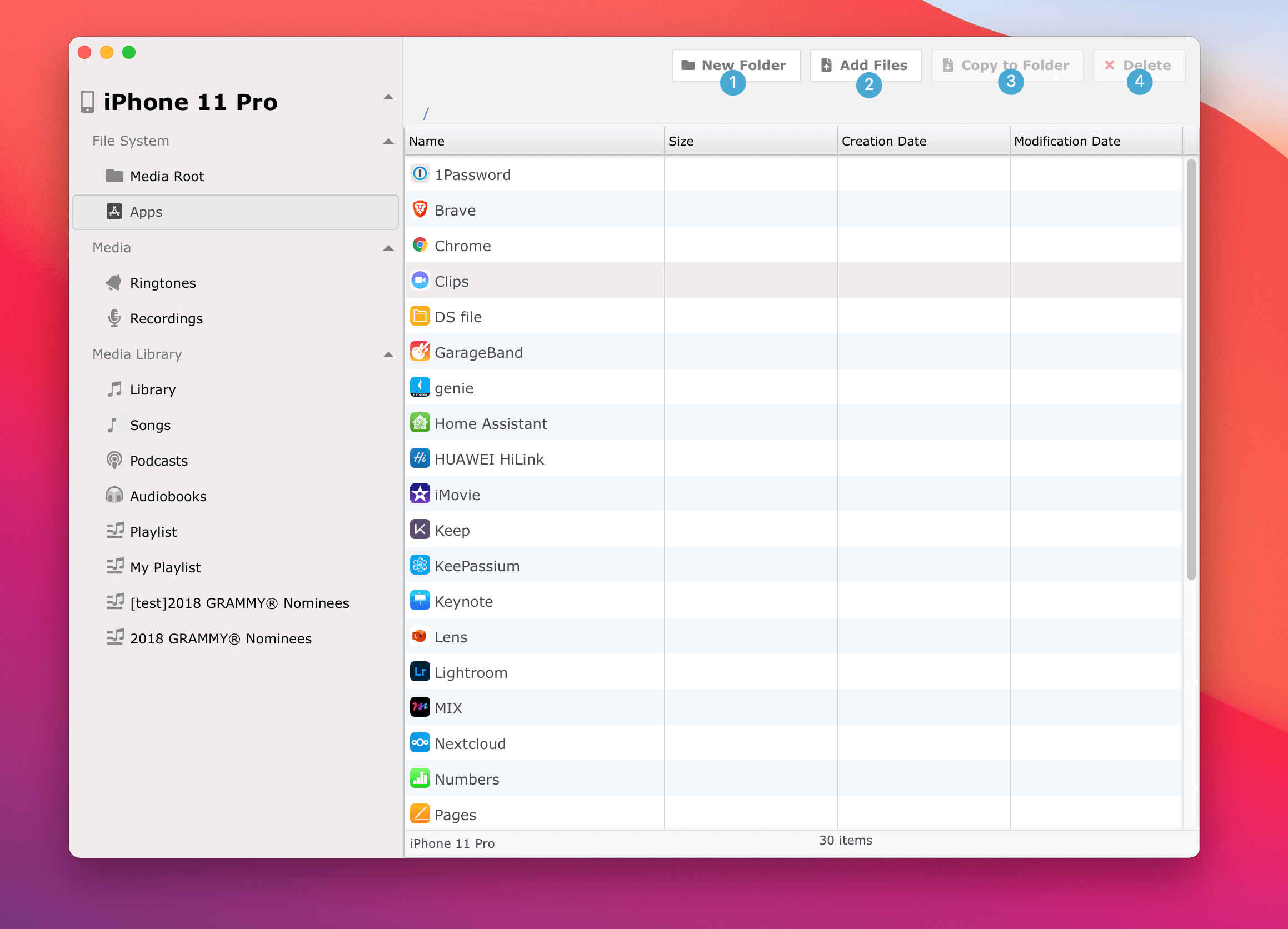
Действия кнопок: : 1 "Новая папка" - Создать новую папку на устройстве : 2 "Добавить файлы" - Скопировать файлы с компьютера на устройство : 3 "Копировать в папку" - Скопировать файлы с устройства в папку на компьютере : 4 "Удалить" - Удалить файл на устройстве (ВНИМАНИЕ: эта операция необратима, будьте осторожны) : 5 "Переименовать" - Переименовать папку или файлы на устройстве (ВНИМАНИЕ: некорректная операция может повредить программную систему) : 6 "Копировать" - Скопировать файлы в буфер обмена, чтобы вставить их в другую папку на устройстве или на другое устройство. : 7 "Вставить" - Перенести файлы из буфера обмена компьютерной системы, скопированные с других устройств. : 8 "Обновить" - Обновить список файлов
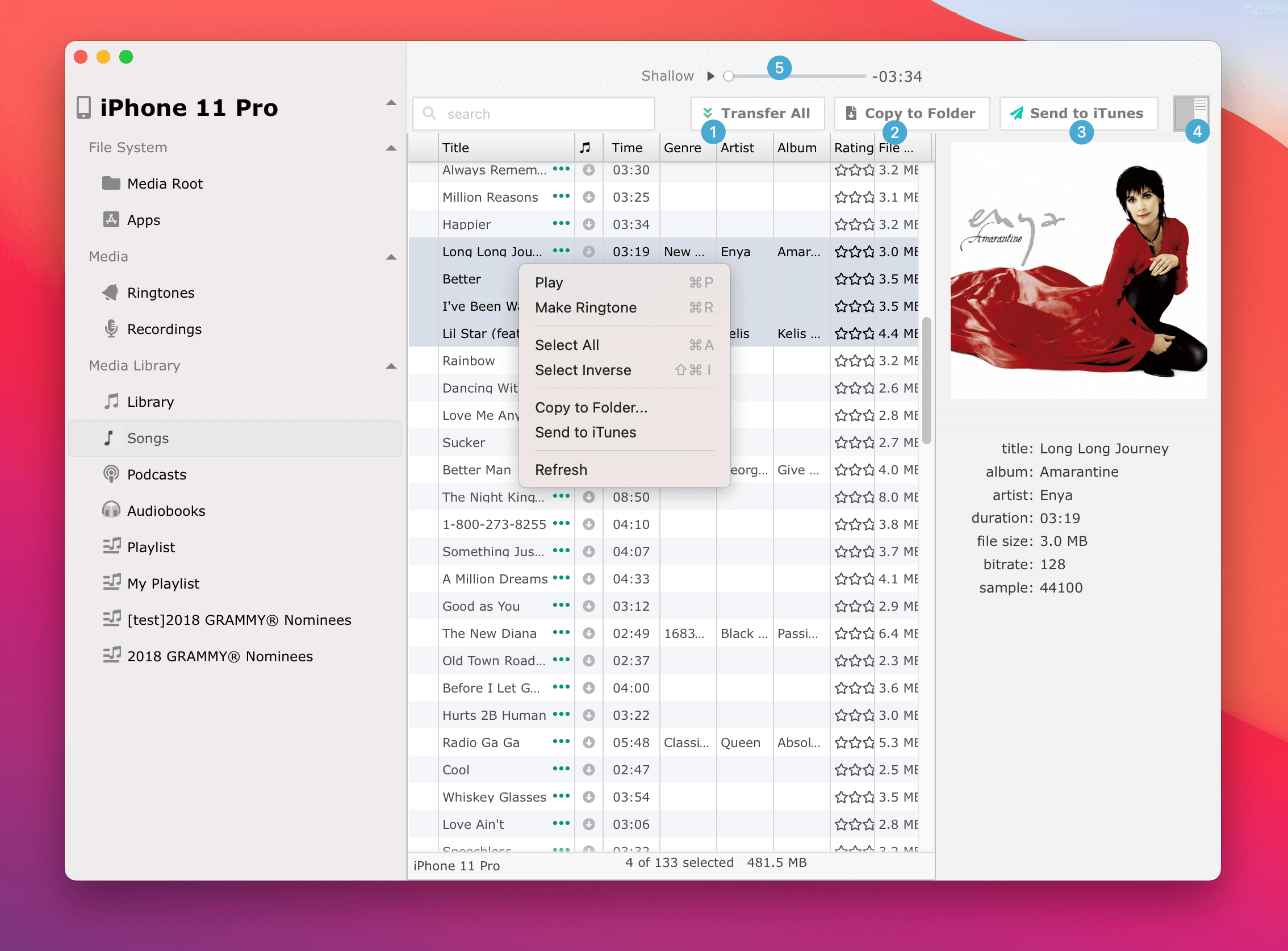
Действия кнопок и меню: : 1 "Перенести все" - Скопировать файлы выбранных треков или всех треков в текущем плейлисте в папку на компьютере. Перенесенные файлы будут организованы по предопределенной структуре (настраивается в "Настройках") : 2 "Копировать в папку" - Скопировать выбранные треки в папку на компьютере : 3 "Отправить в iTunes" - Скопировать выбранные треки на компьютер и добавить в локальную музыкальную библиотеку. Узнайте, как перенести музыку с iPhone на Mac : 4 "Показать/Скрыть информацию" - Переключить отображение информации о выбранном треке
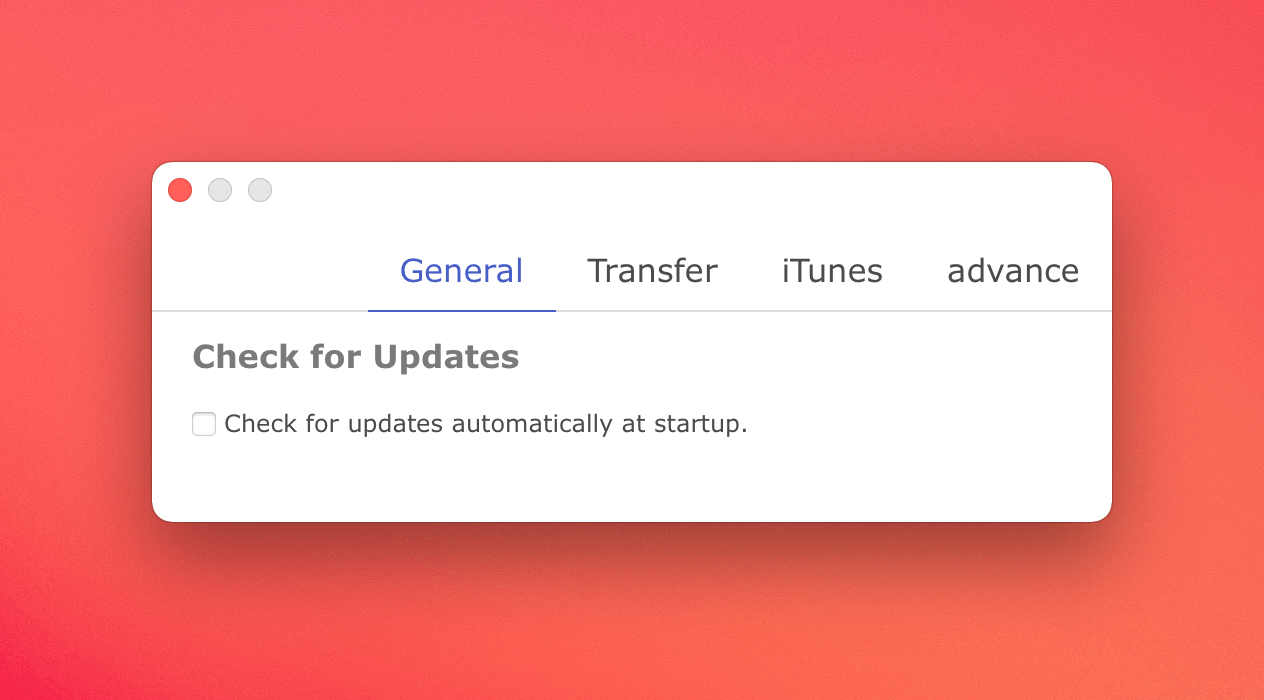
Параметры, позволяющие проверять наличие обновлений при запуске приложения
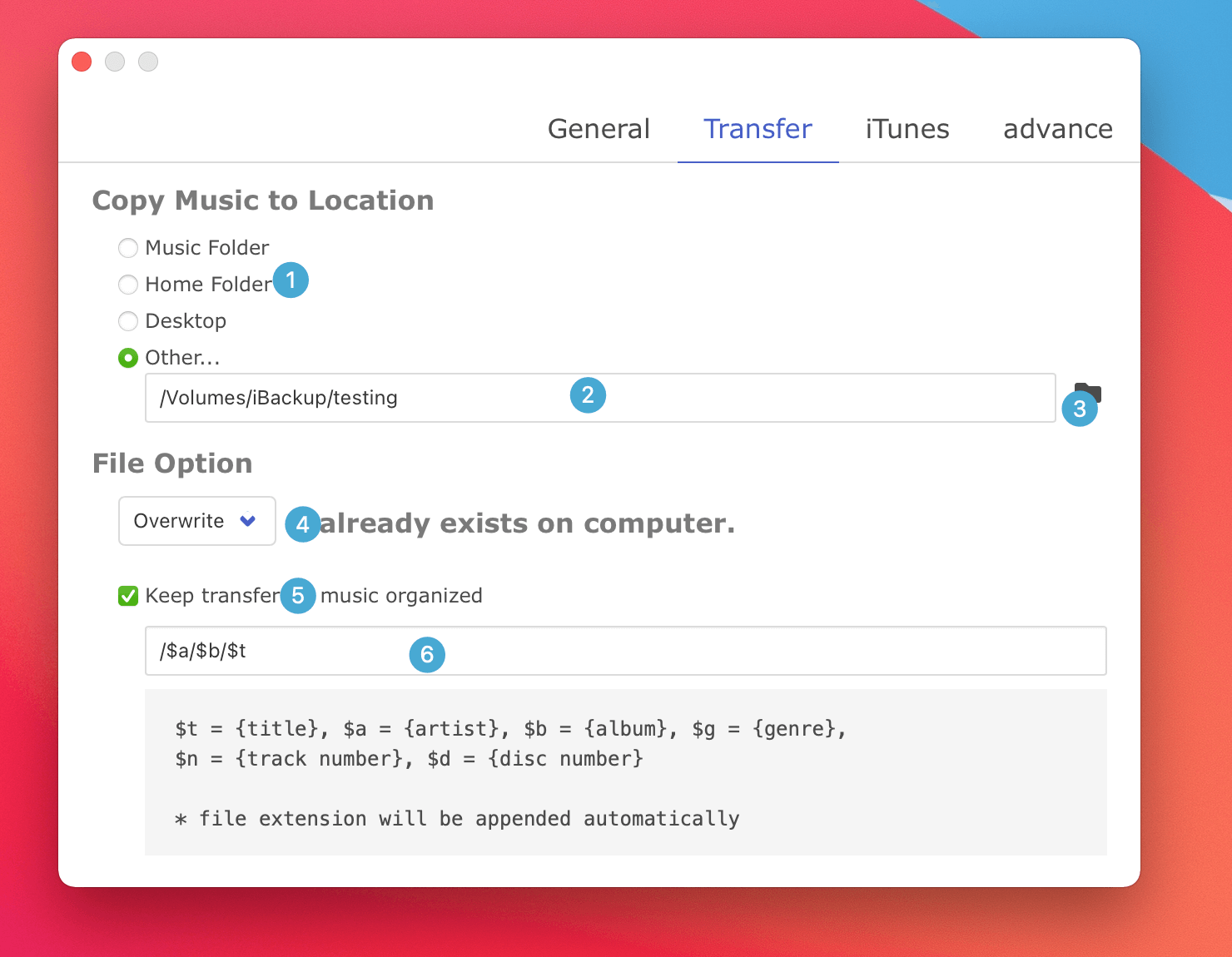
Параметры для переноса: : 1 Параметр для указания местоположения, куда следует сохранять перенесенную музыку. : 2 Пользовательское местоположение для перенесенных треков : 3 Выбрать папку на компьютере для пользовательского местоположения : 4 Параметр для определения действий, если файл с таким же именем уже существует в указанном месте : 5 Перенесенные треки будут названы и организованы по шаблону : 6 Пользовательский шаблон имен
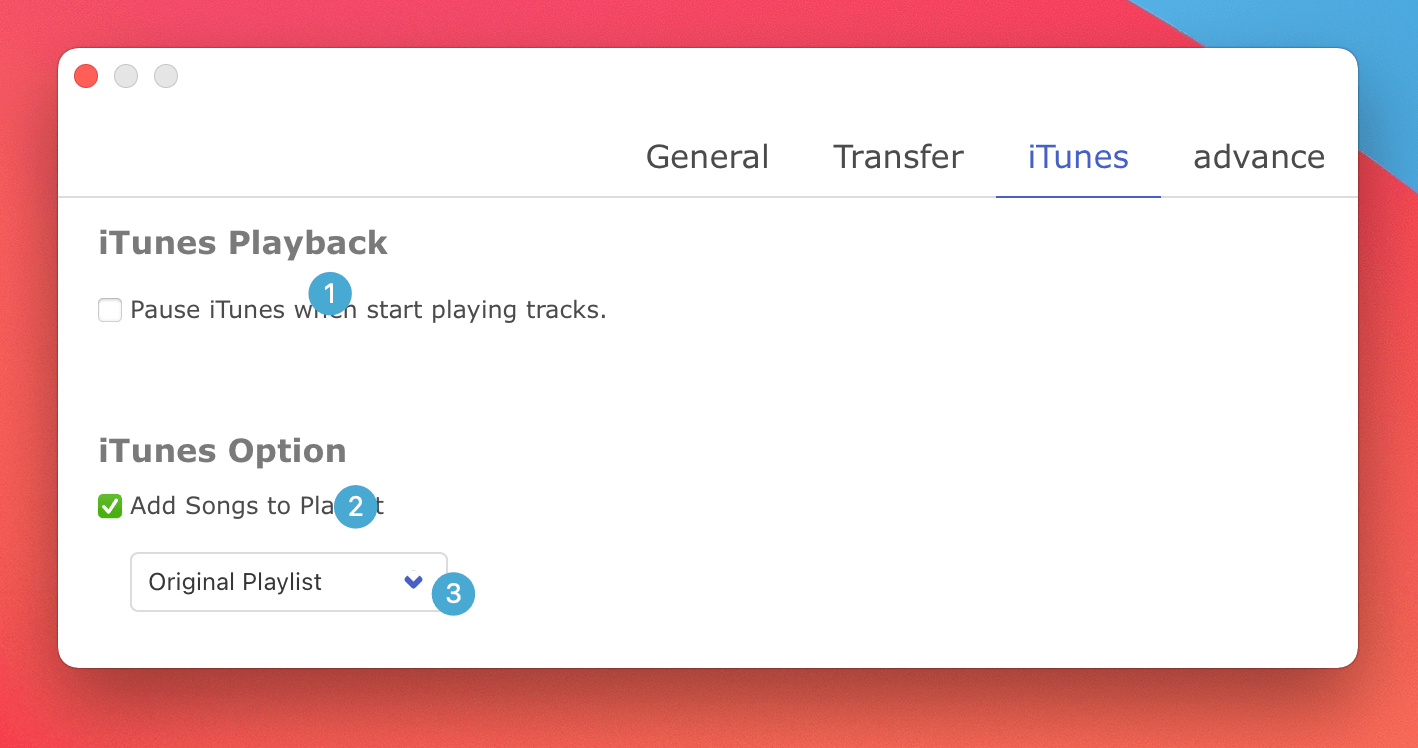
Параметры для перенесенной музыки: : 1 Останавливать воспроизведение в Music.app или iTunes.app при воспроизведении в iCopyAssistant : 2 Добавлять перенесенные треки в плейлист : 3 Плейлист, в который добавляются перенесенные треки
  * Исходный плейлист - Создать плейлист трека, если он не существует в локальной музыкальной библиотеке, и добавить трек в этот плейлист
  * iCopyAssistant - приложение создаст этот плейлист и добавит в него треки
  * Создать новый плейлист - указать пользовательский плейлист для треков.
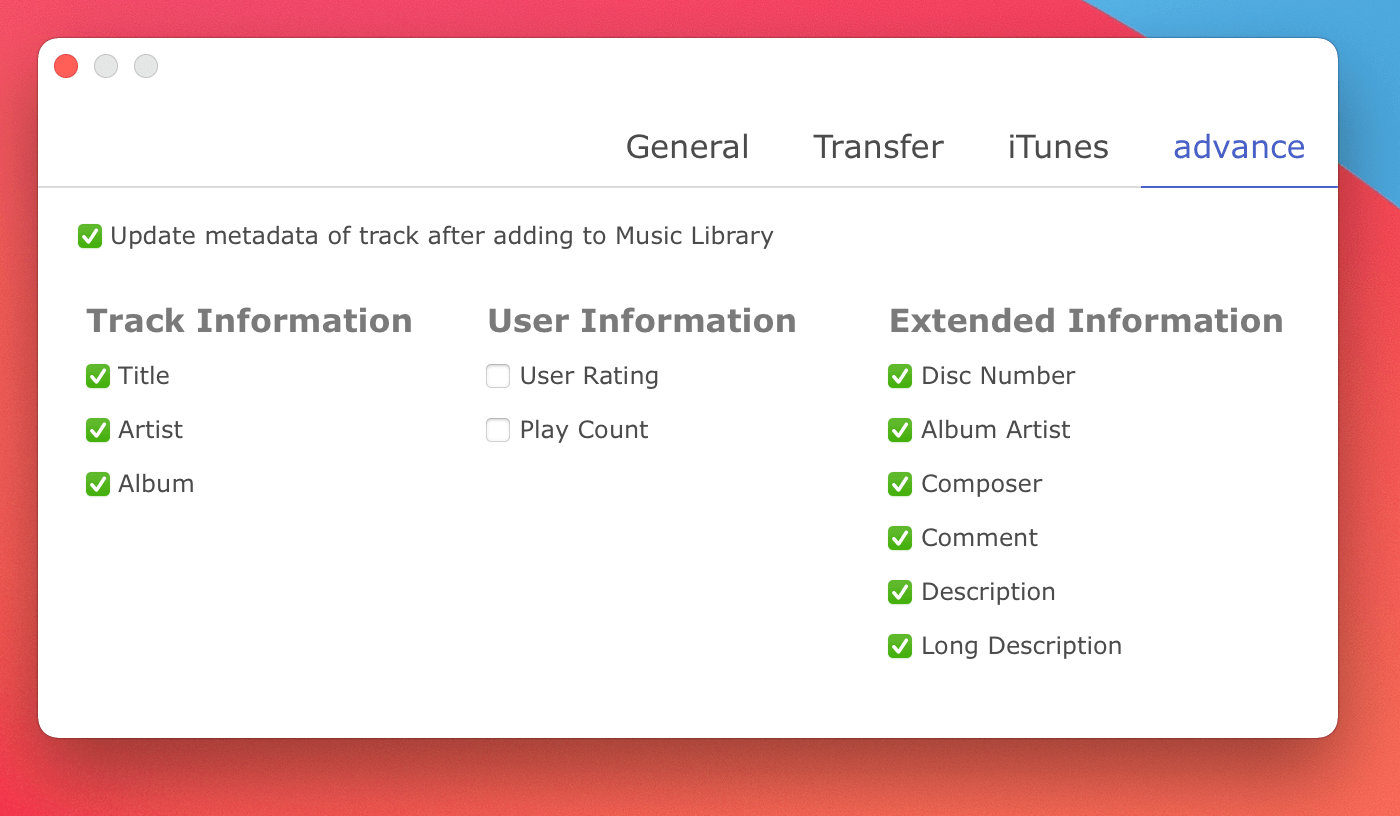
Обновляет метаинформацию локальной музыкальной библиотеки в соответствии с информацией на устройстве.
iPod, iPhone, iPad, iTunes и Mac являются зарегистрированными товарными знаками компании Apple, Inc. Компания IMT Studio не имеет коммерческих связей с компанией Apple, Inc. или ее продукцией. Копирование музыки регулируется действующим законодательством.