Das Tool zur Wiederherstellung von iPhone-Daten und zum Extrahieren von Kontakten, Nachrichten, Kalendern, Aufnahmen und Fotos aus iOS-Backups, die von iTunes oder anderen Anwendungen erstellt wurden.
Fotos aus iPhone-Backup-Dateien extrahieren






Wenn Ihr iPhone plötzlich beschädigt ist, möchten Sie möglicherweise die mit iTunes gesicherten Fotos wiederherstellen. iBackup Viewer ist die richtige App, nach der Sie suchen. Mit iBackup Viewer ist es einfach, Fotos aus iPhone-Backup-Dateien in 3 einfachen Schritten wiederherzustellen.
Wenn der Download abgeschlossen ist, gehen Sie zum Downloads-Ordner, suchen und öffnen Sie die heruntergeladene Zip-Datei. Sie erhalten eine DMG-Installationsdatei. Mounten Sie das Installationsprogramm und schließen Sie die Installation ab. (Sie können die App aus dem Installer starten, aber das wird nicht empfohlen).
Starten Sie iBackup Viewer nach der Installation. Die App lädt automatisch alle verfügbaren Backups.
Sie können zwischen diesen Backups wechseln, indem Sie auf die entsprechende Miniaturansicht klicken. Im Allgemeinen wird das Hintergrundbild des iPhones als Miniaturansicht für unverschlüsselte Backups verwendet.

Klicken Sie auf das "Fotos"-Symbol.

iBackup Viewer bietet zwei Arten von Ansichtsstilen zum Durchsuchen von Fotos.
Klassische Miniaturansichten-Ansicht.

Nach Zeitachse organisiert.
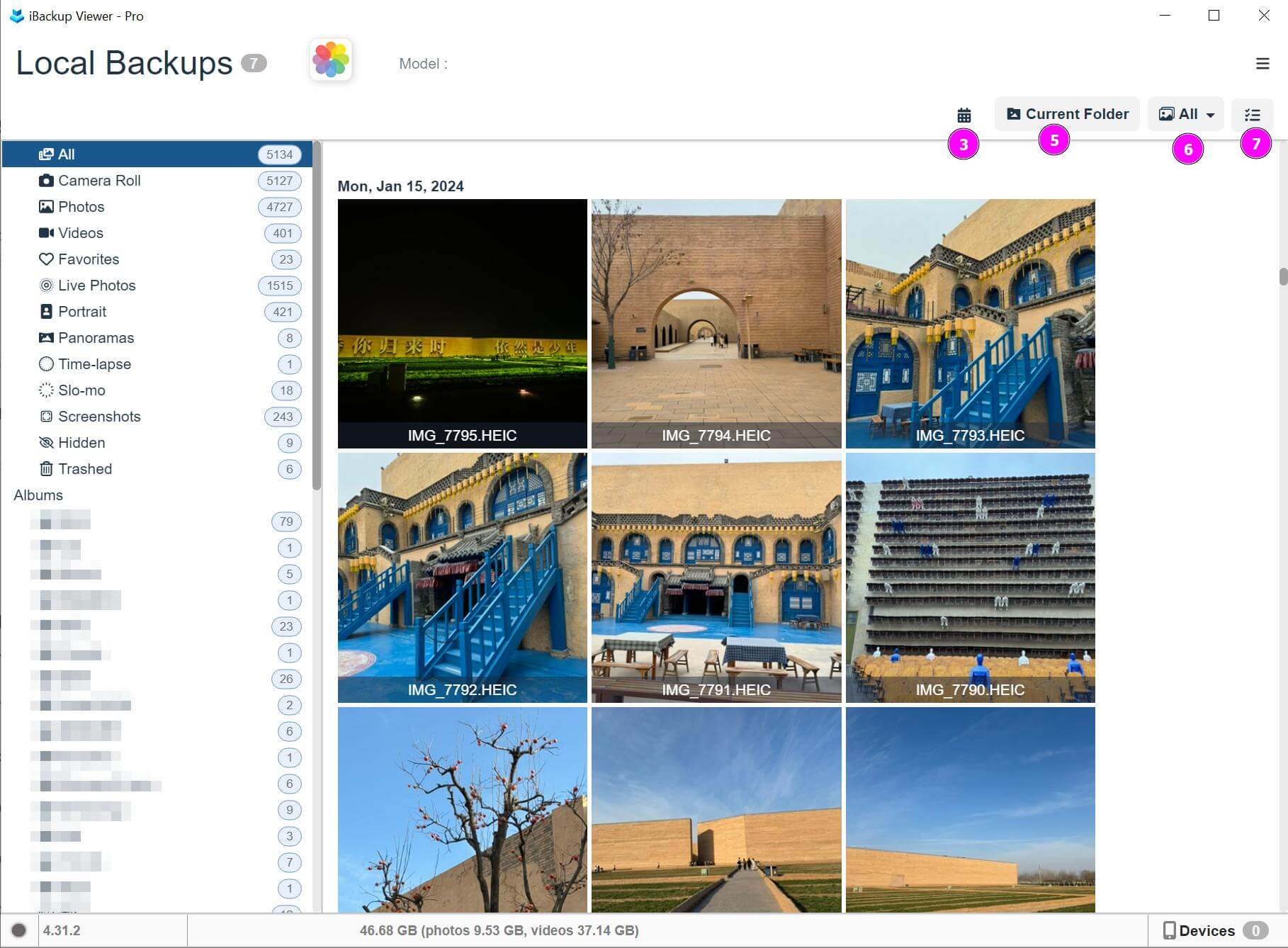
Um die Ansichtsstile zu wechseln, können Sie mit der rechten Maustaste auf eine beliebige Stelle im leeren Bereich der Fotoansicht klicken. Das Kontextmenü wird angezeigt:

Sie können Fotos aus einem Backup wiederherstellen und auf verschiedene Arten speichern:
Um ein einzelnes Foto zu exportieren, können Sie entweder mit der rechten Maustaste auf das Foto klicken und "Exportieren" aus dem Pop-up-Menü wählen, oder
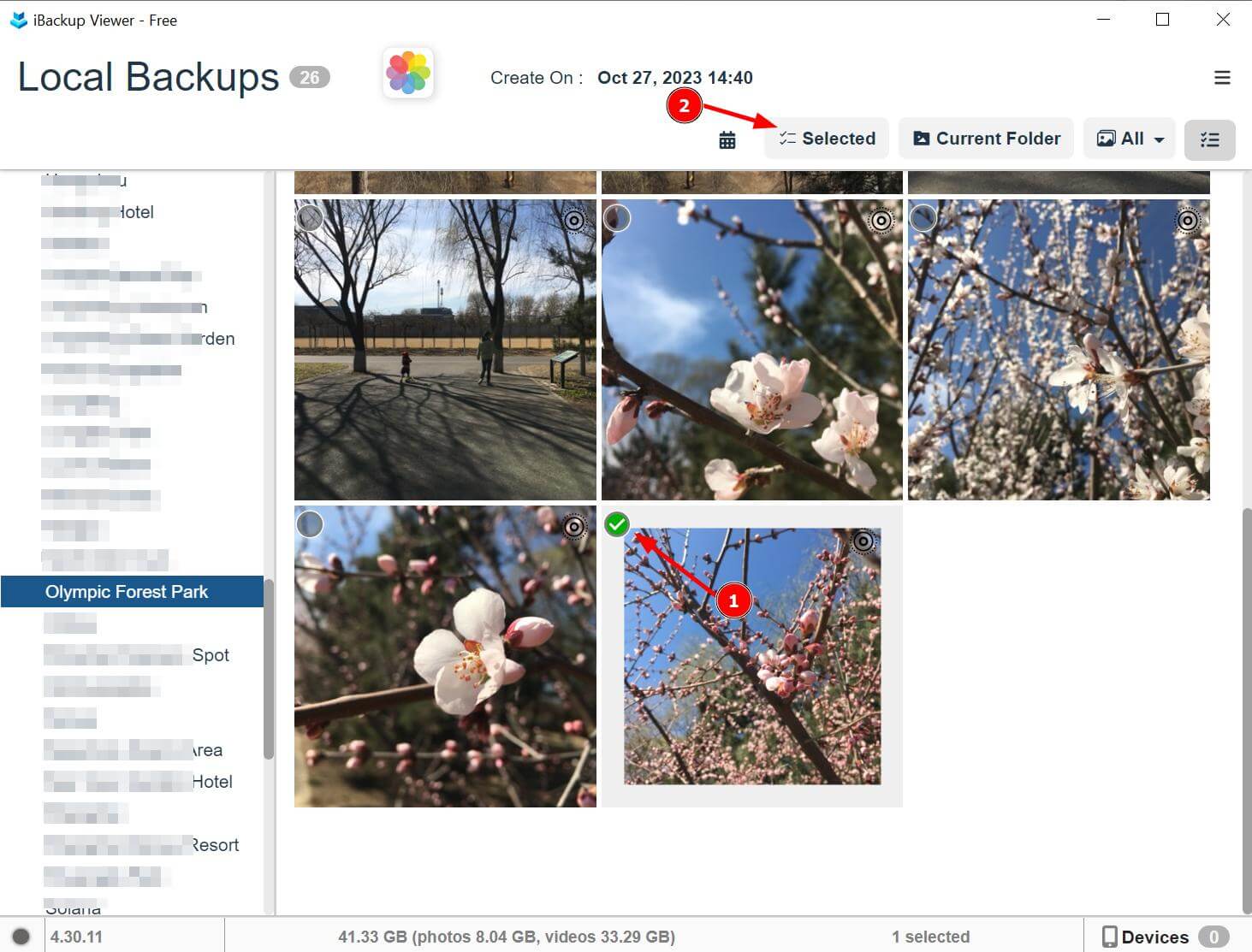
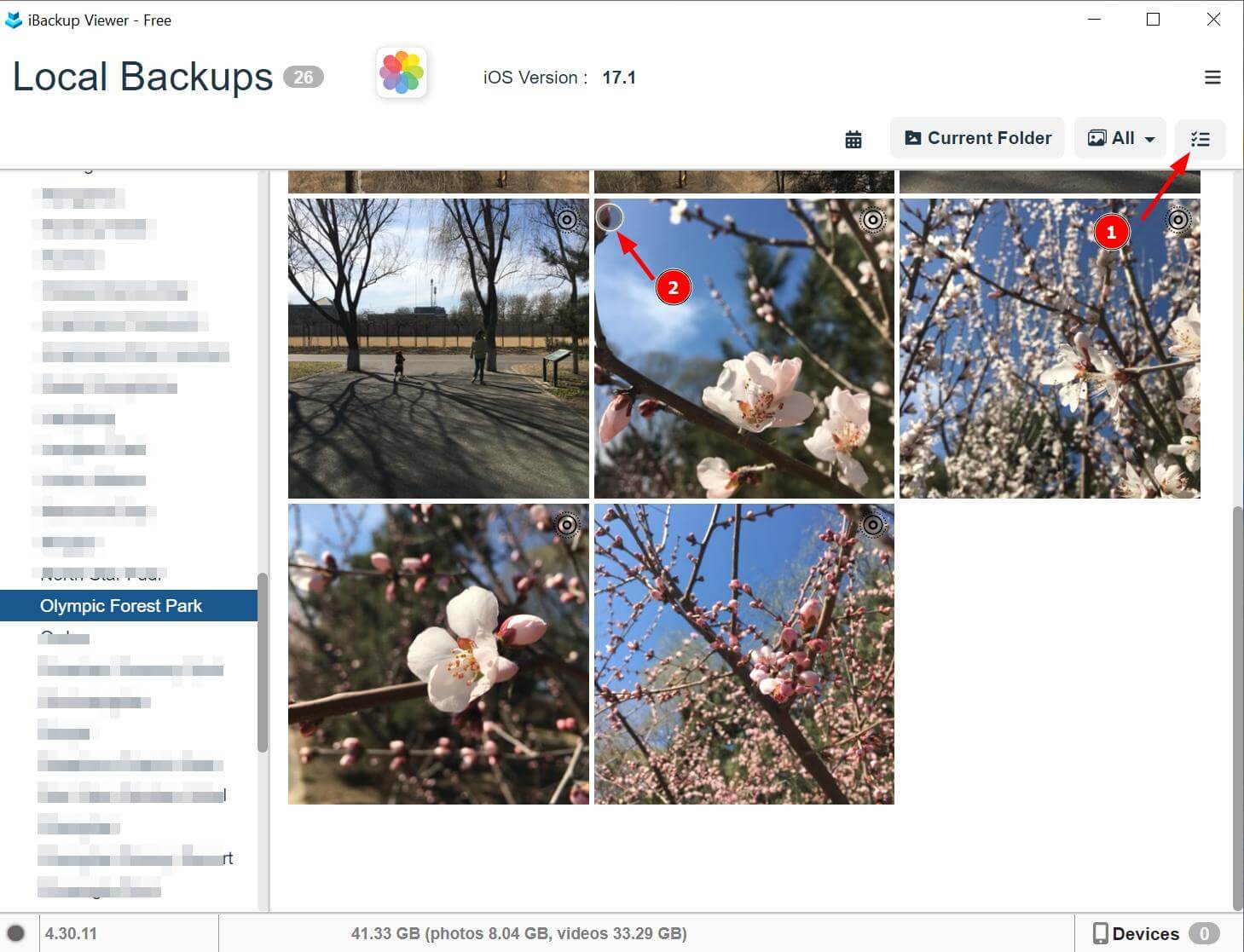
Um eine Auswahl von Fotos zu speichern, müssen Sie auf zwei Arten in den Auswahlmodus wechseln:
Klicken Sie auf die Schaltfläche "Auswahlmodus starten" in der Symbolleiste oben in der Fotoansicht.
Klicken Sie auf das kreisförmige Kontrollkästchen, wenn der Mauszeiger über einer der Foto-Miniaturansichten schwebt.
Klicken Sie dann nach der Auswahl auf die Schaltfläche "Ausgewählte" in der Symbolleiste, um die ausgewählten Fotos zu exportieren.
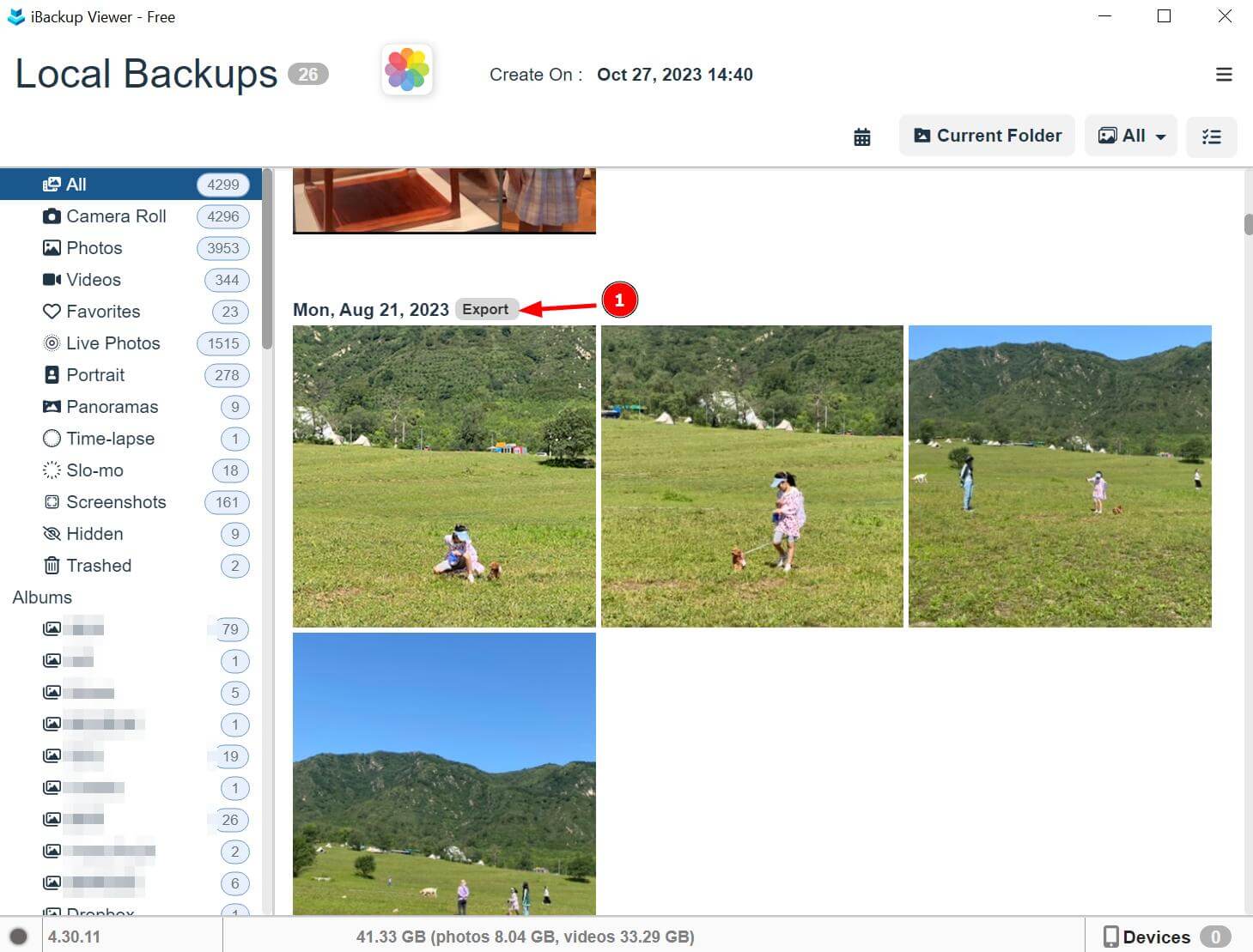
Wenn Sie die Fotos eines bestimmten Datums exportieren möchten, bewegen Sie den Cursor auf das Datum. Eine "Exportieren"-Schaltfläche erscheint. Klicken Sie auf die Schaltfläche, um alle Fotos im aktuellen Datumsbereich zu speichern.
Wenn Sie alle Fotos eines Albums, eines Ordners oder eines Moment-Ordners speichern möchten, können Sie einfach den Ordner (Album) im linken Bereich auswählen und dann auf die Schaltfläche "Aktueller Ordner" in der Symbolleiste klicken, um sie zu speichern.
Um alle Fotos und Videos auf einmal zu exportieren, klicken Sie einfach auf die Schaltfläche "Alle" in der Symbolleiste.
Möglicherweise möchten Sie die wiederhergestellten Fotos oder Videos in einer Ordnerstruktur nach dem Erstellungsdatum der Mediendateien speichern. Oder Sie möchten die Videodateien zusammen mit der Bilddatei für Live-Fotos speichern. Um diese Funktionen zu aktivieren, können Sie den Dialog "Einstellungen" öffnen und zu "Fotos" wechseln.
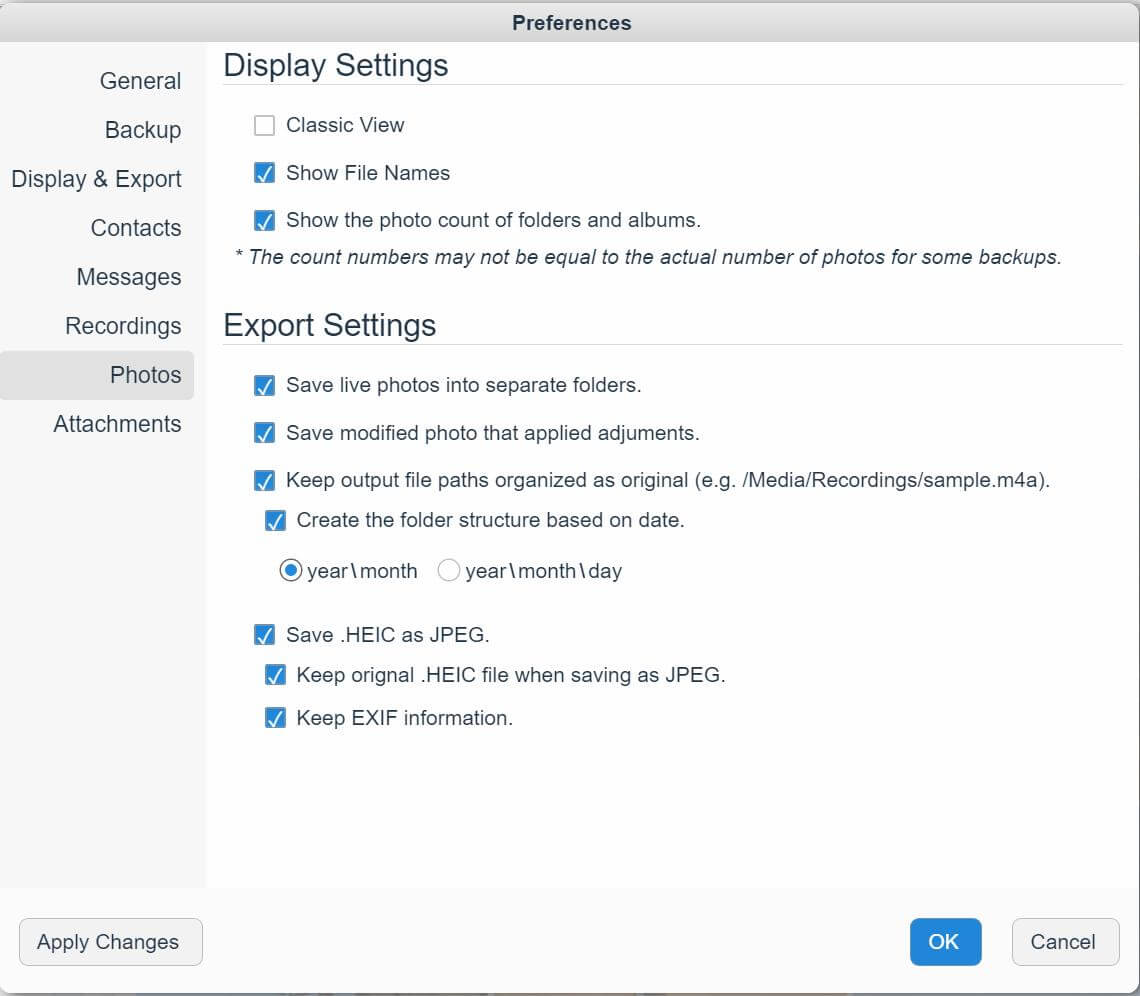
Die Optionen zur Steuerung der Ansichtsstile.
Klassische Ansicht Zeigt Mediendateien in der klassischen Miniaturansichten-Ansicht an.
Dateinamen anzeigen
Die Fotoanzahl von Ordnern und Alben anzeigen. Option zur Anzeige der Anzahl von Mediendateien in jedem Ordner. Der Wert kann manchmal ungenau sein.
Originale .HEIC-Datei beim Speichern als JPEG behalten Speichert sowohl die Fotos im HEIC-Format als auch die konvertierte JPEG-Datei.
EXIF-Informationen behalten Wählen Sie, ob Metadaten einschließlich EXIF beibehalten werden sollen, falls welche in den Originalfotos vorhanden sind.
iPhone-Daten aus iOS-Backups wiederherstellen
Wie man Kontakte aus iPhone-Backups unter Windows 7 extrahiert
Der vollständige Leitfaden zum Sichern und Speichern von Textnachrichten und iMessages als PDF
iPod, iPhone, iPad, iTunes und Mac sind eingetragene Marken von Apple Inc. IMT Studio hat keine kommerzielle Verbindung zu Apple Inc. oder deren Produkten. Das Kopieren von Musik unterliegt den geltenden Bestimmungen.